Cara Mengubah Posisi Objek di Bagian Tertentu dengan Photoshop
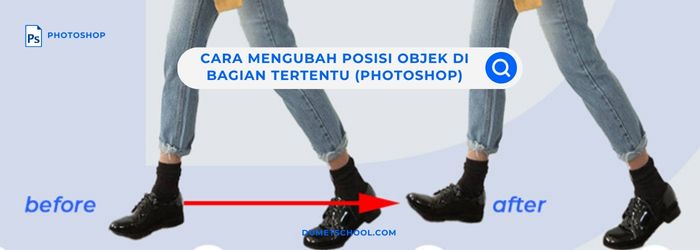
Pernah ga sih kepikiran mau ubah posisi tangan, kaki, atau bagian yang lainnya yang ada di tubuh dalam sebuah foto? Misalnya, ada foto tangannya sedang ke bawah, tapi kita ingin mengubah posisi tangannya menjadi ke samping seperti penguin. Jika dipikir-pikir, sepertinya cukup sulit ya untuk mengubah hal yang "spesifik?
Tapi, tenang saja! Ternyata, di Photoshop ada fitur untuk mengubah posisi
seperti ini, loh! Fitur ini bernama Puppet Warp. Ada yang baru dengar dan belum
pernah pakai fitur ini? DUMET School akan segera menjelaskannya ya! Ini dia
cara mengubah posisi objek di bagian tertentu dengan menggunakan fitur Puppet
Warp yang ada di Photoshop.
Apa
Itu Puppet Warp?
Puppet Warp adalah fitur di Photoshop yang memungkinkan kamu untuk mengubah
posisi di bagian tertentu dari sebuah foto atau gambar tanpa merusak
keseluruhan bentuknya. Fitur ini bekerja dengan cara menambahkan titik-titik
atau "pin" pada bagian objek yang ingin diubah. Jadi, nanti kamu bisa
menggerakkan bagian tertentu seolah-olah objek tersebut memiliki sendi yang
fleksibel.
Agar lebih mudah, coba bayangkan kamu punya boneka dengan beberapa titik lipatan di tangan dan kakinya. Nah, dengan Puppet Warp, kamu bisa memindahkan posisi tangan atau kakinya dengan lebih natural tanpa harus melakukan seleksi manual yang rumit.
Fitur ini sangat berguna untuk mengedit pose manusia, memperbaiki posisi elemen
dalam desain, atau bahkan membuat efek kreatif di foto dan ilustrasi.
Cara
Menggunakan Puppet Warp
1. Buka foto yang akan diubah posisinya
2. Klik menu Edit > Puppet Warp, hingga muncul seperti ini:

3. Beri tanda pada bagian yang ingin diubah posisinya, lalu gerakkan sesuai keinginan hingga berubah

4. Selesai! Sekarang bisa lihat perubahan pada telapak kakinya, bukan?

Gimana? Mudah banget, bukan menggunakan fitur Puppet Warp ini? Kamu bisa
explore satu per satu dan coba edit fotomu menggunakan fitur ini hingga
terlihat menjadi lebih natural perubahannya.
Jika kamu ingin mempelajari fitur-fitur lainnya yang tersedia di Photoshop dan
mengetahui tipsnya secara mendalam, kamu bisa mengambil paket kursus desaingrafis yang tersedia di DUMET School. Kamu akan mempelajari penggunaan aplikasi
desain professional, mulai dari Photoshop, Illustrator, dan InDesign.
Semoga artikel Cara Mengubah Posisi Objek di Bagian Tertentu dengan Photoshop
ini bermanfaat dan dapat memberikan insight baru ya! Sampai jumpa di artikel
Photoshop yang selanjutnya :)
Webinar Gratis 2024
Sabtu, 09 Maret 2024
10 Bahasa Rekomendasi Untuk Dipelajari di 2024
Python Developer, Data Science, Web Application


Minggu, 26 Mei 2024, 09.00-13.00 WIB
(4 Jam Membuat Backend di Laravel 11)
