Tutorial Preset Lightroom Efek Cinematic
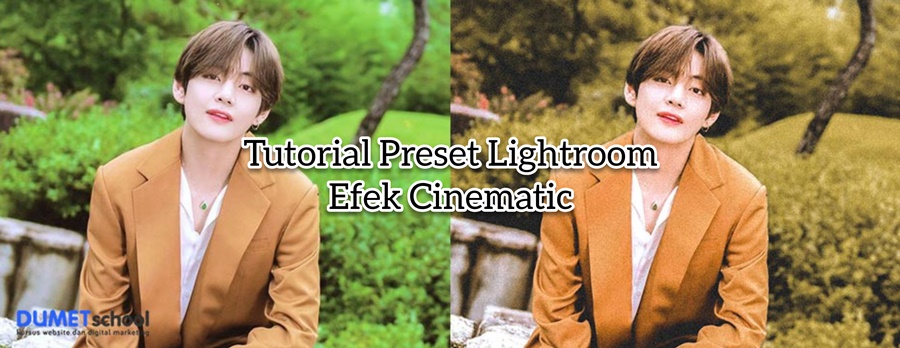
Tutorial Preset Lightroom Efek Cinematic - Kini sudah banyak yang tahu apa itu aplikasi Adobe Lightroom. Kebanyakan dari pengguna Instagram menggunakan Aplikasi Adobe lightroom untuk memberikan efek menarik pada foto mereka untuk di upload ke akun Instagramnya. Aplikasi Adobe Lightroom tersedia untuk mobile maupun desktop.
Pada aplikasi adobe lightroom kita dapat membuat preset sesuai dengan keinginan. Namun jika kamu bingung ingin membuat preset yang bagaimana. Berikut tutorial preset lightroom dengan efek cinematic. Preset ini cocok digunakan untuk foto bertema outdoor dengan foto yang memiliki background hijau seperti pohon, rumput, gunung, dll.
Mari kita simak tutorialnya di bawah ini :
1. Pilih foto yang ingin diedit
2. Tambahkan foto ke aplikasi lightroom
3. Buka aplikasi lightroom dan klik foto yang sudah kita tambahkan tadi
4. Buka menu Light dan atur :
- Exposure -0,10EV
- Contrast 10
- Highlights -70
- Shadows -30
- Whites 22
- Blacks -31

5. Buka menu Color dan atur :
- Temp 15
- Tint -5
- Vibrance 30
- Saturation -8

6. Masih di menu Color, klik bagian Color Mix dan atur :
- Red H 2 S 0 L -4
- Orange H 0 S 0 L 4
- Yellow H -16 S -40 L -34
- Green H -100 S -40 L -20
- Cyan H -100 S -100 L 0
- Blue H -100 S -100 L 0

7. Buka menu Effects dan atur :
- Texture 0
- Clarity 16
- Dehaze 6
- Vignette -2
- Midpoint 50
- Feather 50
- Grain Amount 30
- Size 25
- Roughness 50

8. Klik icon Share pada bagian atas dan Klik Save to Device
9. Ini adalah before dan after nya


Itulah tutorial preset dengan efek Cinematic. Jika kalian ingin menyimpan preset ini, kalian bisa mengikuti langkah-langkahnya disini. Semoga bermanfaat dan selamat mencoba.
Webinar Gratis 2024
Sabtu, 09 Maret 2024
10 Bahasa Rekomendasi Untuk Dipelajari di 2024
Python Developer, Data Science, Web Application


Minggu, 26 Mei 2024, 09.00-13.00 WIB
(4 Jam Membuat Backend di Laravel 11)
