Membuat Pola Gambar Menjadi Spiral di Adobe Photoshop
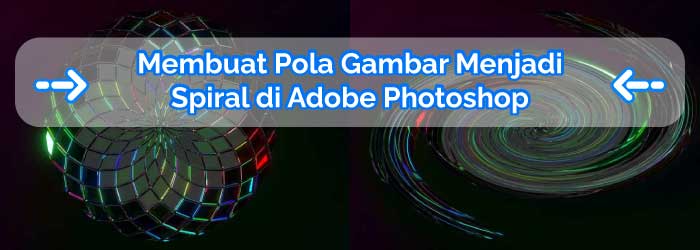
Pernah lihat gambar yang terlihat seperti berputar dan
membentuk pola spiral yang keren? Efek seperti itu sebenarnya bisa kamu buat
sendiri dengan mudah di Adobe Photoshop! Efek ini sering disebut efek twirl,
dan hasilnya bisa bikin gambar kamu jadi jauh lebih unik, artistik, dan menarik
perhatian. Entah kamu ingin menciptakan desain abstrak, menambahkan sentuhan
kreatif pada foto, atau hanya sekadar bereksperimen dengan efek visual, efek
twirl ini bisa jadi pilihan yang tepat.
Yuk, ikuti langkah-langkah mudahnya berikut ini untuk
menciptakan pola spiral yang estetis dan bikin gambar kamu jadi lebih standout
1. Pertama-tama, buka Adobe Photoshop di komputer kamu. Kalau sudah terbuka, langsung aja drag dan drop gambar yang mau kamu edit ke dalam workspace Photoshop. Kalau lebih suka cara manual, klik menu File ? Open terus pilih file gambar yang ingin diedit.

2. Setelah itu, kita masuk ke efek twirl! Klik menu Filter ? Distort ? Twirl.

3. Begitu jendela Twirl terbuka, kamu akan melihat
slider bernama Angle. Nah, ini dia yang menentukan seberapa besar efek
spiral pada gambar kamu.
Untuk membuat efek spiral yang dramatis, geser slider Angle
ke kanan atau masukkan nilai positif (contoh: 100, 200, 300). Semakin besar
angkanya, semakin melingkar efeknya. Kalau kamu ingin efek spiral yang
berlawanan arah berputar ke kiri, geser slider ke kiri atau masukkan nilai
negatif (contoh: -100, -200).
Jangan ragu buat bereksperimen, lihat dulu pratinjau di jendela yang tersedia. Kalau dirasa sudah pas, klik OK untuk menerapkan efeknya.

4. Sehingga hasilnya akan menjadi seperti ini. Kalau sudah selesai dan hasilnya sesuai keinginan, jangan lupa untuk menyimpan gambar kamu. Klik File ? Save As, pilih format yang kamu butuhkan.

Nah, itu dia langkah-langkah untuk membuat efek spiral
dengan twirl di Adobe Photoshop! Dengan sedikit kreativitas dan sentuhan
tambahan, gambar kamu bisa berubah jadi karya yang terlihat lebih artistik dan
menarik. Jangan ragu untuk bereksperimen dengan nilai angle, warna, atau elemen
lain agar hasilnya semakin unik dan sesuai dengan gaya kamu.
Selamat mencoba, dan semoga tutorial ini bisa membantu kamu menghasilkan desain yang keren banget! Kalau sudah jadi, jangan lupa untuk simpan hasilnya dan tunjukkan ke orang-orang, siapa tahu bisa jadi inspirasi buat yang lain juga!
Webinar Gratis 2024
Sabtu, 09 Maret 2024
10 Bahasa Rekomendasi Untuk Dipelajari di 2024
Python Developer, Data Science, Web Application


Minggu, 26 Mei 2024, 09.00-13.00 WIB
(4 Jam Membuat Backend di Laravel 11)
