Menyediakan Icon Promotion untuk Membuat Poster Travel di Adobe Photoshop
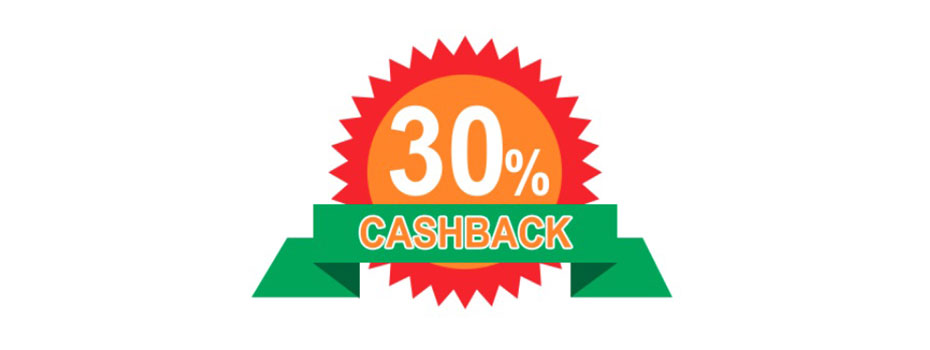
Selamat siang semuanya, hari ini saya akan berbagi tutorial tentang Menyediakan Icon Promotion untuk Membuat Poster Travel di Adobe Photoshop. Nah, perlu kalian ketahui bahwa setiap icon promotion itu berbeda-beda ya. Ada yang langsung teks saja, ada yang menggunakan bentuk lingkaran, kotak, segitiga dan lain sebagainya.
Pada hari ini kita akan membuat icon tersebut dengan menggunakan tools yang ada di Photoshop. Contohnya seperti lingkaran, rectangle maupun custom shape. Nah, untuk cara membuatnya itu sangatlah mudah teman. Kita perlu menggunakan perintah transform juga untuk membentuk icon promotion yang kita mau dan jangan lupa kita pun pasti menggunakan type tool ya untuk memberikan informasi apa saja yang akan kita tampilkan.
Oke, langkah pertama adalah menyediakan terlebih dahulu document atau ukuran kanvas disini kalian bisa gunakan ukuran berapa saja, tapi di sini saya menggunakan ukuran A4. Kemudian, di sini kita gunakan custom shape tool untuk membuat lingkaran.

Di sini, kalian pilih jenis shape-nya seperti bulat tetapi ada sisi siku yang lancipnya ya teman-teman.

Di sini kalian jangan lupa untuk memilih warna fill-nya ya, kemudian kalian pilih stroke-nya kosong.

Jika sudah, maka kalian tinggal buat lingkaran dengan menggunakan ellipse tool, jangan lupa untuk mengatur warna fill-nya menjadi orange tetapi di sini kalian bisa bebas untuk tahap pemilihan warna.
Buat lingkaran di tengah-tengah custom shape tadi ya teman-teman.

Jika sudah, kita bisa memasukan teks ya, di sini saya input teks 30% dengan menggunakan type tool.

Setelah itu, kita buat kotak dengan menggunakan rectangle tool. Buat dan rubah warnanya ya.
Untuk ukurannya, bisa melihat gambar di bawah ini ya teman-teman.

Kemudian, kalian buat lagi kotak dengan rectangle tool tetapi tidak sepanjang seperti bentuk sebelumnya. Jika sudah terbuat, coba kalian tekan CTRL+T lalu klik kanan pilih skew.

Arahkan kursor pada bagian sisi sebelah kiri ya, sekarang sudut yang akan kita skew adalah sudut kiri atas dan kiri bawah. Dan nanti hasilnya harus seperti pada gambar di bawah ini.

Nah, di sini teman-teman buat lagi garis untuk bagian belakangnya ya.

Di sini kalian atur ya layer-nya. Saya bedakan menjadi layer atas, tengah dan belakang.

Kemudian, kalian bisa duplicate untuk di sebelah samping kirinya dengan menggunakan alt dan drag.

Jika kalian penasaran untuk urutan layer-nya bisa lihat urutan layer-nya pada gambar di bawah ini.

Jika sudah seperti pada gambar di atas, kita tinggal membuat teks nya saja nih. Di sini saya berikan teks cashback.

Dan hasilnya akan seperti gambar di bawah ini.

Oke, cukup sampai di sini ya teman-teman tutorial hari ini. Semoga artikel ini bisa bermanfaat untuk kalian. Selamat mencoba Menyediakan Icon Promotion untuk Membuat Poster Travel di Adobe Photoshop.
Webinar Gratis 2024
Sabtu, 09 Maret 2024
10 Bahasa Rekomendasi Untuk Dipelajari di 2024
Python Developer, Data Science, Web Application


Minggu, 26 Mei 2024, 09.00-13.00 WIB
(4 Jam Membuat Backend di Laravel 11)
