Menyediakan Foto Berdoa untuk Membuat Poster Travel di Adobe Photoshop
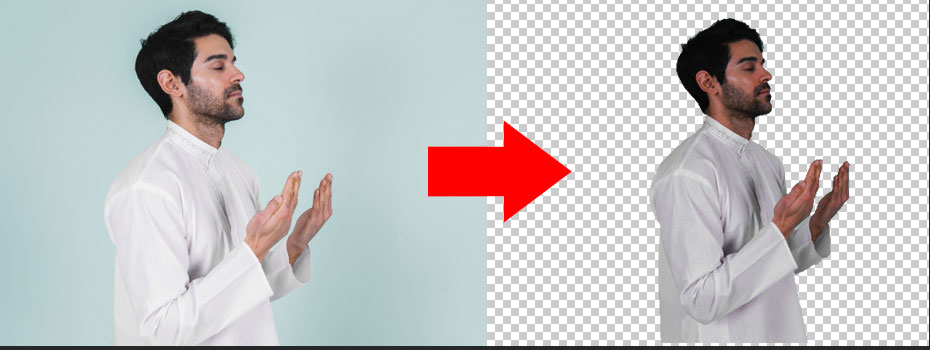
Halo teman-teman DUMET School, hari ini kita akan melanjutkan lagi poster travel ya teman-teman dimana pada hari ini kita mempunyai kasus memotong background orang yang sedang berdoa. Nah, objeknya itu orang yang sedang berdoa ya agar nanti bisa kita gunakan untuk membuat poster travel di photoshop. Jadi, materi hari ini adalah Menyediakan Foto Berdoa untuk Membuat Poster Travel di Adobe Photoshop dengan menggunakan magic wand tool ya teman teman... wah koK bisa? Ya bisa jika aturannya yaitu warna background-nya satu warna saja tidak ada gradient ataupun objek yang lainnya seperti latar belakang pemandangan pohon, sawah, langit ataupun perkotaaan dan lain sebagainya. Jadi disini bisa disimpulkan bahwa background-nya itu adalah warna putih saja atau kuning saja dan sebagainya. Ada pun tutorialnya bisa dilihat step nya di bawah ini.
Langkah pertama kalian masukkan terlebih dahulu foto yang akan kalian edit dengan cara klik menu file pilih open dan pilih foto yang akan kalian edit kemudian kalian klik open maka akan masuk kedalam software Adobe Photoshop.

Jika sudah, kalian bisa merubah kecerahan warnanya pada menu adjustment ya teman-teman. Klik menu image pilih adjustments dan pilih brightness/contrast.

Maka akan muncul pengaturannya seperti gambar di bawah ini, Di sini kalian bisa memberikan pengaturan seperti yang kalian inginkan ya teman-teman.

Jika sudah, coba kalian klik Ok ya teman teman. Selanjutnya, kalian bisa gunakan magic wand tool untuk menyeleksi bagian background-nya karena di sini background-nya itu warna biru mudah dengan satu warna maka kita dapat menyeleksi dengan menggunakan magic wand tool.

Lalu, kalian klik di bagian background-nya ya teman-teman, maka akan terbuat bidang seleksi seperti pada gambar di bawah ini.

Jika sudah seperti pada gambar di atas, maka selanjutnya kalian dapat merubah layer background menjadi layer 0, caranya kalian bisa klik gembok di layer background.

Nah, jika gemboknya sudah menghilang maka kalian bisa tekan delete di keyboard atau backspace fungsinya untuk menghapus warna dibidang seleksi ya teman-teman.

Oke, background sudah hilang. Langkah selanjutnya yaitu tinggal menghilangkan bidang seleksinya. Biasanya kalian lupa nih untuk menghilangkan bidang seleksinya, Nah, untuk menghilangkan bidang seleksinya kalian bisa klik select dan pilih deselect.

Maka bidang seleksinya akan menghilang deh, save dengan format png ya teman-teman agar background-nya bisa transparan dan bisa digunakan oleh kita untuk membuat poster travel.
Sampai disini dulu ya teman teman tutorial hari ini tentang Menyediakan Foto Berdoa untuk Membuat Poster Travel di Adobe Photoshop. Selamat mencoba.
Webinar Gratis 2024
Sabtu, 09 Maret 2024
10 Bahasa Rekomendasi Untuk Dipelajari di 2024
Python Developer, Data Science, Web Application


Minggu, 26 Mei 2024, 09.00-13.00 WIB
(4 Jam Membuat Backend di Laravel 11)
