Menyatukan Gambar dengan Baik di Photoshop Part 2
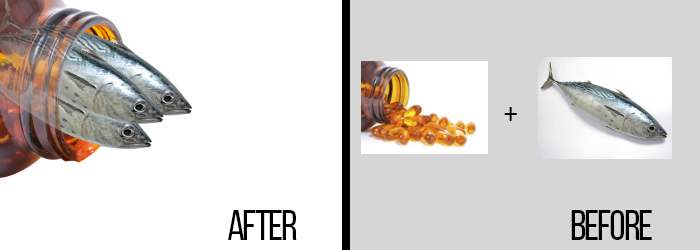
Membuat sebuah desain yang hasil akhirnya bagus dan elegan membutuhkan skill dan juga imajinasi agar hasil yang kita buat bisa terealisasi, seperti misalnya ketika kita membuat desain produk, nah pastinya kita membutuhkan bahan gambar yang pas agar pada saat kita satukan gambar satu dan lainnya bisa bagus. Nah jadi teman - teman semua pada tutorial kali nii saya akan sedikit memberikan tips dan trik kepada kalian semua yaitu bagaiman caranya menyatukan gambar dengan baik di photoshop, untuk selebihnya lihat tutorial berikut ini
Setelah itu masukan bahan - bahan gambar yang sudah kita seleksi sebelumnya, lihat gambar berikut ini

Setelah itu kalian duplicate pada bagian objek ikannya menjadi 3 objek, lihat gambar berikut ini

Setelah itu kalian group layer dari ikan tersebut, lihat gambar berikut ini

Lalu pada bagian opacity ubah menjadi 44%, lihat gambar berikut ini

Maka hasil sementara akan seperti berikut ini

Setelah itu lakukan seleksi dengan menggunakan pentool, lihat gambar berikut ini

Lalu aktifkan layer dari layer 1, lihat gambar berikut ini

Setelah itu kita akan menduplicate nya kembali dengan menekan Ctrl + J dibagian keyboard, lihat gambar berikut ini

Lalu dibagian layer dari ikan kita kembalikan opacitynya menjadi seperti semula, yaitu 100% lihat gambar berikut ini

Setelah itu naikan layer 3 dan ubah opacitynya menjadi 53%, lihat gambar berikut ini

Jika sudah maka hasilnya akan seperti gambar berikut ini

Nah teman - teman gimana mudah bukan ? semoga bermanfaat ya dan sampai bertemu di tutorial selanjutnya terimakasih
Webinar Gratis 2024
Sabtu, 09 Maret 2024
10 Bahasa Rekomendasi Untuk Dipelajari di 2024
Python Developer, Data Science, Web Application


Minggu, 26 Mei 2024, 09.00-13.00 WIB
(4 Jam Membuat Backend di Laravel 11)
