Cara Mengunci Layer di Adobe Photoshop
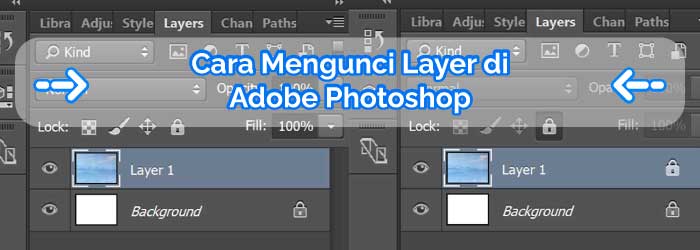
Mengunci layer di Photoshop itu penting banget kalau kamu
nggak mau layer yang udah rapi tiba-tiba berantakan gara-gara nggak sengaja
keubah. Misalnya, kamu lagi edit desain yang kompleks dan banyak layer, pasti
jadi lebih aman kalau layer yang nggak mau diutak-atik itu dikunci.
Photoshop nggak cuma punya satu jenis kunci, tapi ada
beberapa yang bisa kamu pilih sesuai kebutuhan. Di bagian atas panel Layers,
ada beberapa opsi kunci, seperti:
- Lock
Transparent Pixels (ikon kotak dengan grid kecil): Kalau kamu cuma mau
melindungi bagian transparan layer biar nggak kena kuas atau isi warna,
pilih opsi ini.
- Lock
Image Pixels (ikon kuas silang): Ini cocok kalau kamu nggak mau isi
layer-nya (gambar, warna, atau teks) diubah sama sekali.
- Lock
Position (ikon panah silang): Kalau kamu cuma mau layer tetap di
tempatnya alias nggak bisa digeser-geser, gunakan opsi ini.
- Lock
All (ikon gembok): Ini pilihan yang paling aman karena mengunci semua
aspek layer, baik isinya maupun posisinya.
Yuk perhatikan Langkah-langkah berikut ini untuk mengunci
layermu:
1. Pertama-tama, kamu harus tentuin dulu layer mana yang mau
dikunci. Buka panel Layers biasanya ada di sisi kanan layar, kalau nggak
muncul, tekan tombol F7 di keyboard.
Klik layer yang mau dikunci biar aktif. Kamu tahu layer itu aktif kalau warnanya jadi highlight biasanya biru.

2. Kalau layer-nya udah aktif, lihat bagian atas panel Layers.
Di situ ada ikon berbentuk gembok kecil di sebelah beberapa ikon lain.
Kalo kamu kebingungan kamu juga bisa langsung aja pergi ke
menu Layer > Lock Layers.

3. Setelah klik ikon gembok ini untuk langsung mengunci layer tersebut. Setelah dikunci, layer nggak bisa diedit sampai kamu buka kuncinya lagi.

Dengan fitur kunci ini, kamu bisa kerja lebih aman dan nggak perlu takut hasil kerja kerasmu rusak karena kesalahan kecil. Jadi, pastikan layer-layer yang penting dikunci ya, biar editannya tetap rapi! Semoga bermanfaat dan sampai jumpa pada artikel yang selanjutnya.
Webinar Gratis 2024
Sabtu, 09 Maret 2024
10 Bahasa Rekomendasi Untuk Dipelajari di 2024
Python Developer, Data Science, Web Application


Minggu, 26 Mei 2024, 09.00-13.00 WIB
(4 Jam Membuat Backend di Laravel 11)
