Mengubah Warna Bulu Burung di Photoshop
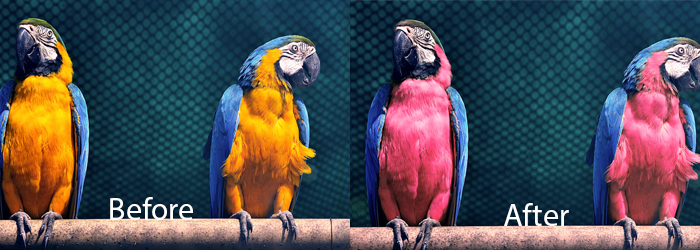
Untuk mengubah sebuah gambar menjadi seperti yang kita inginkan kadang ada saja kendalanya, seperti misalnya kita sedang memfoto sebuah gambar tetapi objek pada gambar tersebut kurang menarik atau warnanya pada objek tersebut kurang menarik. Nah dengan menggunakan adobe photoshop kita bisa mengubah warna pada objek tersebut menjadi seperti warna apa yang kita inginkan, nah jadi teman - teman semua pada tutorial kali ini saya akan sedikit berikan tips dan trik yaitu bagaimana caranya mengubah warna bulu burung di adobe photohsop, untuk selebihnya lihat tutorial berikut ini
Langkah pertama masukan gambar yang sudah kalian siapkan, lihat gambar berikut ini

Setelah itu kita akan mengubah warna dari burung tersebut, nah caranya klik menu image > setelah itu pilih adjusments > lalu pilih selective color, lihat gambar berikut ini

Setelah itu pada bagian settingan dari selective color ubah presetnya menjadi default dan colorsnya menjadi yellow lihat gambar berikut ini

Lalu kalian ubah pada bagian cyan menjadi 0, magenta +100, yellow -100, black 0 dan ubah methodnya menjadi relative, lihat gambar berikut ini

Setelah itu klik ok dibagian settingan dari selective color tersebut, maka hasilnya akan seperti gambar berikut ini, nah disini kita bisa lihat ya teman - teman pada bagian bulu dari burung tersebut warnanya sudah berubah menjadi warna pink

Gimana tutorial dari saya mudah bukan ? semoga bermanfaat yah dan sampai bertemu di artikel selanjutnya terimakasih
Webinar Gratis 2024
Sabtu, 09 Maret 2024
10 Bahasa Rekomendasi Untuk Dipelajari di 2024
Python Developer, Data Science, Web Application


Minggu, 26 Mei 2024, 09.00-13.00 WIB
(4 Jam Membuat Backend di Laravel 11)
