Menghaluskan Muka di Photoshop
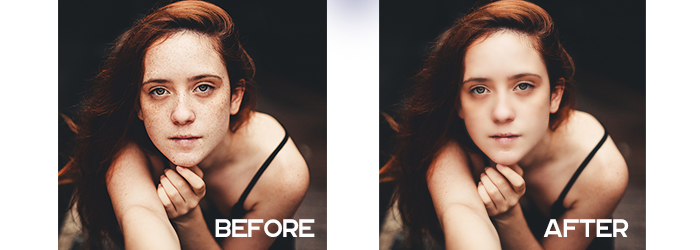
Mempunyai wajah yang cantik, bersih dan juga halus pasti itu idaman setiap wanita.. apalagi jika kita ingin uploadi sosial media, pasti jika kita mempunyai jerawat atau apapun itu akhirnya jadi minder dan gajadi upload. Nah dengan menggunakan software adobe photoshop teman - teman semua jangan khawatir, karena dengan menggunakan software adobe photoshop kita bisa menghaluskan area wajah yang menurut kita ada jerawatnya, nah caranya pun sangat mudah. Jadi teman - teman semua pada tutorial kali ini saya akan memberikan tips dan trik yaitu bagaimana caranya menghaluskan wajah di adobe photoshop, untuk selebihnya lihat tutorial berikut ini
Langkah pertama masukan bahan gambar terlebih dahulu, nah untuk gambarnya kalian bisa mendownload di https://www.pexels.com/photo/portrait-of-woman-1649056/

Lalu dibagian layer klik kanan > convert to smart object, lihat gambar berikut ini

Setelah itu klik filter > blur > surface blur, lihat gambar berikut ini

Lalu dibagian settingan dari surface blur kalian atur seperti gambar berikut ini

Maka pada bagian layer akan seperti gambar berikut ini

Lalu pada bagian background pastikan kalian mengatur warnanya menjadi hitam, setelah itu dibagian keyboard tekan Ctrl + Backspace, lihat gambar berikut ini

Setelah itu gunakan brush tool, lalu pada bagian foreground beri warna putih, lihat gambar berikut ini

Lalu flow nya kalian ubah menjadi 71%, lihat gambar berikut ini

Setelah itu kalian halus - haluskan pada bagian wajah yang ada jerawatnya dengan menggunakan brush tool, jika sudah maka hasilnya akan seperti gambar berikut ini

Nah teman- teman gimana mudah bukan ? semoga bermanfaat yah, terimakasih :)
Webinar Gratis 2024
Sabtu, 09 Maret 2024
10 Bahasa Rekomendasi Untuk Dipelajari di 2024
Python Developer, Data Science, Web Application


Minggu, 26 Mei 2024, 09.00-13.00 WIB
(4 Jam Membuat Backend di Laravel 11)
