Mengatur Jarak Mata di Photoshop
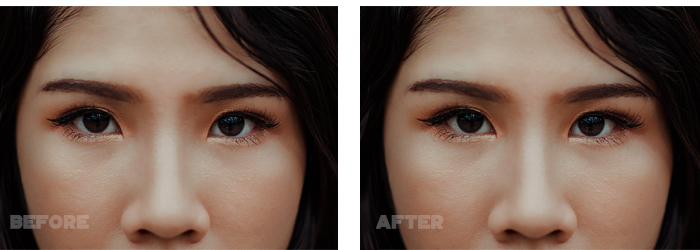
Untuk menghasilkan hasil yang sempurna, pastinya membutuhkan proses yang cukup lama agar hasil yang kita inginkan bisa sesuai ekspetasi. Nah, biasanya kasus seperti ini sering dialami oleh desainer yang mengedit foto model. Entah itu mengedit bagian mukanya agar halus, hidungnya minta dimancungkan dan lain sebagainya. Pada tutorial kali ini, saya akan memberikan sedikit tips dan trik kepada kalian semua yaitu bagaimana caranya mengatur jarak mata di Photoshop. Untuk selebihnya lihat tutorial berikut ini.
Langkah pertama, masukkan bahan gambar yang sudah disiapkan. kalian bisa copy link berikut ini https://www.pexels.comphotoclose-up-photography-of-a-woman-792994/ lihat gambar berikut ini

Setelah itu, pada bagian menu pilih filter > liquify, lihat gambar berikut ini

Setelah itu, pada bagian setting-an dari liquify kalian aktifkan tools seperti gambar berikut ini

Setelah itu, kalian ubah menjadi -100 dibagian setting-an dari eye distance-nya. Lihat gambar berikut ini:

Setelah itu klik OK. Maka, hasilnya akan seperti gambar berikut ini:

Nah, di sini kita sudah bisa lihat ya teman- eman jarak pada bagian matanya sudah berubah.
Webinar Gratis 2024
Sabtu, 09 Maret 2024
10 Bahasa Rekomendasi Untuk Dipelajari di 2024
Python Developer, Data Science, Web Application


Minggu, 26 Mei 2024, 09.00-13.00 WIB
(4 Jam Membuat Backend di Laravel 11)
