Menambahkan Awan pada Foto dengan Menggunakan Adobe Photoshop
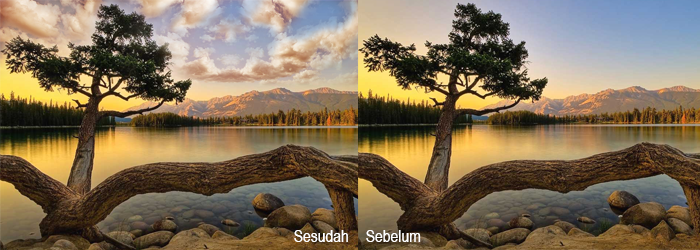
Hai teman, hari ini saya akan berbagi tutorial tentang Menambahkan awan pada foto dengan menggunakan adobe photoshop, nah caranya gampang kalian harus siapkan dua foto satu foto awan dan satu foto yang akan kalian edit.
Oke langsung saja kalian buka foto di adobe photoshop, file > open.

Jika sudah kalian tambahkan juga foto awannya dengan cara klik file > place.
Kalian atur besar foto awan tersebut ya.

Lalu klik layer maks pada foto awan.

Selanjutnya kalian gunakan brush.

Pilih warna hitam untuk menghilangkan objek yang tidak ingin kalian tampilkan.

Intinya kalian hilangkan gambar yang tidak cocok dengan background ya.
Maka hasilnya akan seperti pada gambar dibawah ini.

Setelah itu kita atur warnanya ya teman.
Klik image > adjustment > color balance, kalian atur pewarnaannya sesuai yang kalian inginkan.

Kemudian kalian klik Klik image > adjustment > bridhtness/contrast.

Jika sudah maka hasilnya akan seperti pada gambar dibawah ini.

Oke sampai disini dulu ya teman selamat mencoba
Menambahkan awan pada foto dengan menggunakan adobe photoshop.
Webinar Gratis 2024
Sabtu, 09 Maret 2024
10 Bahasa Rekomendasi Untuk Dipelajari di 2024
Python Developer, Data Science, Web Application


Minggu, 26 Mei 2024, 09.00-13.00 WIB
(4 Jam Membuat Backend di Laravel 11)
