Memotong Objek dengan Manipulasi di Photoshop
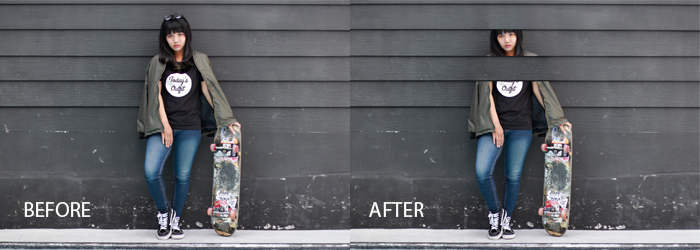
Teknik manipulasi gambar tidak sama dengan ketika kita membuat sebuah desain, seperti misalnya desain poster atau apapun itu. Membuat manipulasi gambar selalu megandalkan imajinasi dan konsep yang jelas, dan juga biasanya membuat manipulasi gambar terkadang kita bisa memanfaatkan gambar yang ada, seperti tutorial berikut ini. Nah jadi teman - teman pada tutorial kali ini saya akan memberikan tips dan trik yaitu bagaimana memotong objek dengan manipulasi di photohsop, untuk lebih jelasnya lihat tutorial berikut ini
Langkah pertama masukan bahan gambar yang sudah disiapkan

Setelah itu pada bagian toolbox pilih rectangular marque tool, kemudian buatlah seleksi seperti gambar berikut ini

Setelah itu kita akan mengambil objek tersebut dengan selection, caranya pada bagian keyboard tekan ctrl + J,maka kita sudah mendapatkan duplicate dari objek yang telah kita seleksi, lihat gambar berikut ini

Setelah itu kalian geser objeknya seperti gambar berikut ini

Setelah itu pada bagian toolbox pilih eraser tool, lalu pada bagian properties kalian atur settingannya seperti gambar berikut ini

Setelah itu pada bagian objeknya kalian halus - haluskan menggunakan eraser tool, maka hasilnya akan seperti gambar berikut ini

Kemudian buatlah selection lagi, lihat gambar berikut ini

Setelah itu aktifkan layer backgroundnya

Setelah itu tekan Ctrl + J lagi, lalu kalian atur posisinya seperti gambar berikut ini

Lalu pada bagian bawah layer pilih new file or adjusment layer > pilih levels, lihat gambar berikut ini

Kemudian pada bagian settingan dari levels kalian atur seperti gambar berikut ini

Lalu kalian atur posisi objeknya seperti gambar berikut ini

Maka hasilnya akan seperti berikut ini

Nah gimana gampangkan ? semoga bermanfaat yah
Webinar Gratis 2024
Sabtu, 09 Maret 2024
10 Bahasa Rekomendasi Untuk Dipelajari di 2024
Python Developer, Data Science, Web Application


Minggu, 26 Mei 2024, 09.00-13.00 WIB
(4 Jam Membuat Backend di Laravel 11)
