Membuat Typography Sederhana di Photoshop
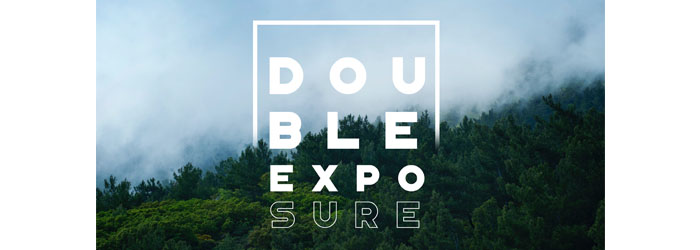
Membuat typography tidaklah mudah seperti yang kita lihat, karena untuk membuat typhography kita perlu memanipulasikan semua teks agar terlihat lebih bagus dan typographynya lebih keren. Nah masalah dalam membuat typography adalah penataan teks, untuk penataan minimal kita harus bisa menempatkan mana teks yang akan kita besarkan dan juga masalah pemilihan font pun harus benar. Nah jadi pada tutorial kali ini saya akan memberikan sedikit tips dan trik yaitu bagaimana caranya membuat typography sederhana di photoshp, untuk selebihnya lihat tutorial berikut ini
Langkah pertama masukan bahan gambar yang sudah kalian siapkan, nah untuk mendownload gambarnya kalian bisa klik link https://www.pexels.com/photo/scenic-view-of-trees-surrounded-by-fog-1007957/

Setelah itu buatlah tulisan " double ", nah disini saya menggunakan font portico, temean - teman bisa mendownloadnya sendiri ya, lihat gambar berikut ini

Setelah kalian ubah teksnya seperti gambar berikut ini

Setelah itu buatlah shape kotak dengan menggunakan rectangle, lalu kalian atur objeknya seperti gambar berikut ini

Nah ini settingan untuk membuat shape kotak tersebut, pada bagian strokenya kalian ubah menjadi 3pt

Setelah itu aktifkan layer dari shape kotak, dan pada bagian bawah layer klik add layer mask, lihat gambar berikut ini

Lalu pada bagian toolbox kalian aktifkan brush tool dan pada bagian foreground ubah menjadi hitam, lihat gambar berikut ini

Setelah itu pada bagian sisi dari objek kotak kalian halus - haluskan, maka hasilnya akan seperti gambar berikut ini

Setelah itu dibawahnya tambahkan teks " exposure", lihat gambar berikut ini

Lalu kalian ubah teksnya, dan pada bagian teks dari " sure " ubah character fontnya, maka hasilnya akan seperti gambar berikut ini

Nah gimana mudah bukan ? semoga bermanfaat
Webinar Gratis 2024
Sabtu, 09 Maret 2024
10 Bahasa Rekomendasi Untuk Dipelajari di 2024
Python Developer, Data Science, Web Application


Minggu, 26 Mei 2024, 09.00-13.00 WIB
(4 Jam Membuat Backend di Laravel 11)
