Membuat Table di Adobe InDesign

Dalam artikel blog kali saya ingin share tentang cara membuat dan bekerja dengan tabel di Adobe InDesign CS6. Nah teman-teman, yang mungkin sudah mengerti sedikit-sedikit tentang Adobe InDesign, harusnya sudah mengetahuinya. Tetapi buat teman-teman yang baru mengerti, silahkan tips dan trik ini jadikan untuk pembelajaran. Teman-teman dari pada berpanjang-lebar lagi, langsung saja saya jelaskan yah. Selamat menyimak...
1. Buatlah sebuah dokumen baru dengan mengklik menu File > New kemudian isi pengaturannya sesuai
dengan gambar dibawah ini.


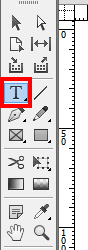
2. Pilih sebuah Tools yaitu Type Tool yang ada pada toolbox seperti gambar dibawah ini
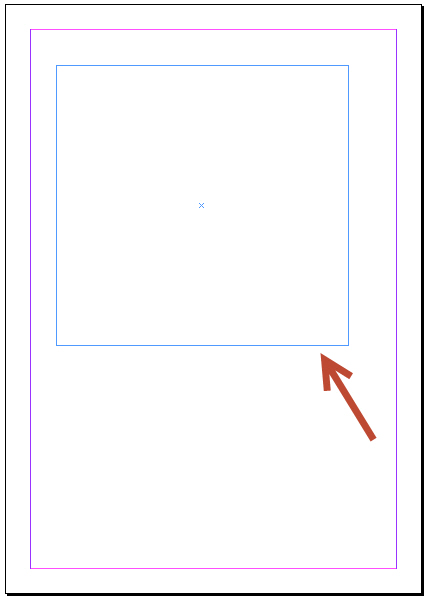
3. Buatlah sebuah Text Frame yang caranya sama seperti membuat sebuah objek kotak dengan menggunakan
rectangle tool.
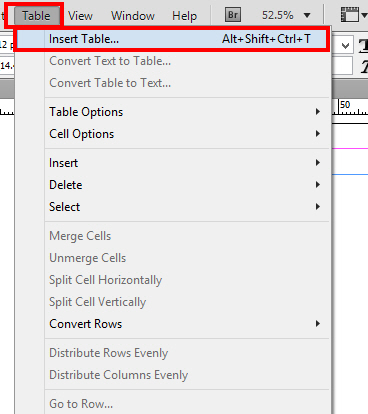
4. Klik menu Table > Insert Table
5. Kemudian isi lah pengaturannya seperti gambar dibawah. Body Rows untuk table ke bawah (baris)
sedangkan Column untuk table ke samping (Kolom)

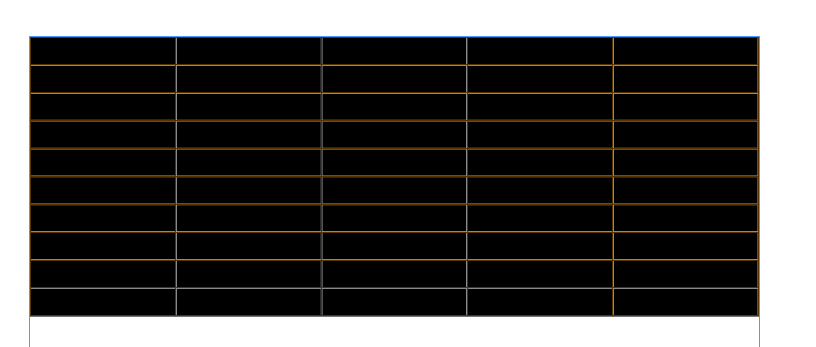
6. Kemudian klik OK, maka hasilnya akan seperti gambar dibawah ini.

7. Untuk mengatur Table yang sudah dibuat, teman-teman bisa mem-blok table terlebih dahulu, kemudian
menggunakan pengaturan-pengaturan yang ada di Properties (di bawah Menu). Seperti pada gambar yang ada di bawah.

Teman-teman itu tadi sedikit share dari saya, bagaimana caraya membuat table di adobe Indesign. Sekian dulu untuk artikel kali ini, sampai jumppa di artikel berikutnya yah…
Webinar Gratis 2024
Sabtu, 09 Maret 2024
10 Bahasa Rekomendasi Untuk Dipelajari di 2024
Python Developer, Data Science, Web Application


Minggu, 26 Mei 2024, 09.00-13.00 WIB
(4 Jam Membuat Backend di Laravel 11)
