Membuat Frame Unik di Adobe Illustrator
Adobe Illustrator adalah program desain dan gambar berbasis vektor profesional. Digunakan sebagai bagian dari alur kerja desain yang lebih besar, Illustrator memungkinkan penciptaan segala sesuatu mulai dari elemen desain tunggal hingga seluruh komposisi. Desainer menggunakan Illustrator untuk membuat poster, simbol, logo, pola, ikon, dll.
Apa itu vektor?
Program menggambar seperti Adobe Illustrator membuat grafik vektor, yang terdiri dari garis dan kurva yang didefinisikan oleh objek matematika yang disebut "vektor." Vektor menggambarkan grafik sesuai dengan karakteristik geometrisnya. Misalnya, ban sepeda dalam grafik vektor digambar menggunakan persamaan matematis untuk lingkaran dengan radius tertentu, yang ditetapkan di lokasi tertentu, dan diisi dengan warna tertentu. Anda dapat memindahkan, mengubah ukuran, atau mengubah warna ban tanpa kehilangan kualitas grafis karena persamaan yang mendasarinya akan mengimbangi tindakan Anda.
Sebuah grafik vektor adalah independen-resolusi, yang dapat diskalakan ke ukuran apa pun dan dicetak pada perangkat output apa pun pada resolusi apa pun tanpa kehilangan detail atau kejernihannya. Akibatnya, grafik vektor adalah pilihan terbaik untuk jenis (terutama tipe kecil) dan grafis tebal yang harus mempertahankan garis-garis tajam ketika diskalakan ke berbagai ukuran.
Nah di photoshop ini juga kita bisa membuat berbagai macam vektor yang kita inginkan terutama membuat frame di illustrator. Oke langsung saja yah teman-teman.
Pertama di sini saya akan membuat kotak dengan menggunakan rectangle tool, disini saya menggunakan warna stroke hitam dan fill saya nonekan.

Kemudian disini saya membuat lingkaran dengan menggunakan ellipse tool.

Kemudian kita gunakan pentool untuk membuat bentuk sesuai dengan yg diinginkan, kemudian berikan warna gradient hitam dan putih

Kemudian copy menjadi 2 bagian dan kemudian clippin mask.

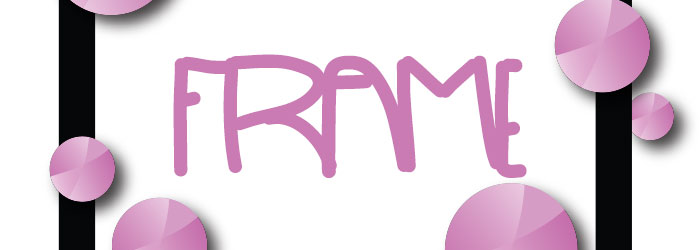
Hingga hasilnya akan menjadi seperti ini.

Kemudian untuk membuat bayangannya disini saya menggunakan drop shadow. Effect > stylize > drop shadow.

Lalu akan muncul pengaturan seperti gambar dibawah ini.

Dan hasilnya akan jadi seperti ini.

Lalu atur polanya sesuai dengan yang teman-teman inginkan yah.

Bagaimana teman-teman mudah bukan cara membuatnya, selmat mencoba dan semoga bermanfaat yah.
Webinar Gratis 2024
Sabtu, 09 Maret 2024
10 Bahasa Rekomendasi Untuk Dipelajari di 2024
Python Developer, Data Science, Web Application


Minggu, 26 Mei 2024, 09.00-13.00 WIB
(4 Jam Membuat Backend di Laravel 11)
