Membuat Flayer Promosi di Adobe Illustrator Part 2
Jadi, Anda bukan seorang desainer? Jangan khawati, walau pun bukan seorang desainer atau seseorang yang mahir dalam desain Anda bisa membuat sebuah desain flayer yang simpel dan menarik. Untuk lebih jelasnya Anda harus melihat artikel pada part sebelumnya yah,agar Anda dapat memahaminya dengan mudah. Membuat flayer yang menarik tidak harus serumit yang Anda pikirkan yah. Yuk langsung saja kita teruskan lagi membuat flayernya,karena cara yang digunakan sangat mudah untuk dipahami loh..
Terakhir kita telah membuat sebuah objek bulat yangtelah kita clipping mask. Lalu kita letakan di bagian sebelah objek bulat berwarna kuning. Untuk lebih jelasnya silahkan perhatikan gambar dibawah ini.

Lanjut disini saya akan memberikan text dengan menggunakan type tool. Jenis font yang saya gunakan adalah Alba,warna yang digunakan berwarna abu-abu, untuk ukuran saya gunakan 16 pt.Tapi ini bisa menyesuaikan dengan kebutuhan dan keinginan teman-teman ya.

Lanjut kita akan membuat sebuah bayangan untuk sepatu dengan membuat objek bulat lagi berwarna abu-abu.

Untuk mendapatkan efek blur teman-teman bisa klik menu effect > Stylize > Drop Shadow.

Lalu akan muncul pengaturan seperti dibawah ini, atur sesuai dengan yang digambar atau bisa juga menyesuaikan dengan kebutuhan yah.

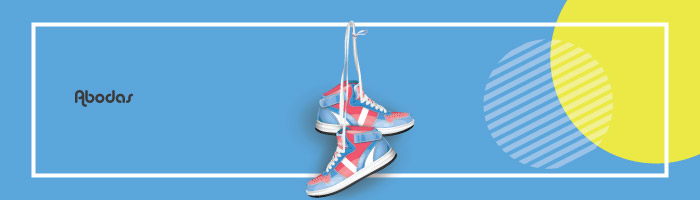
Lalu letakan bayangan dibawah sepatu, sehingga hasilnya akan jadi seperti ini.

Bagaimana teman-teman mudah bukan, simpel tapi menarik. Selamat mencoba dan semoga bermanfaat ya:)
Webinar Gratis 2024
Sabtu, 09 Maret 2024
10 Bahasa Rekomendasi Untuk Dipelajari di 2024
Python Developer, Data Science, Web Application


Minggu, 26 Mei 2024, 09.00-13.00 WIB
(4 Jam Membuat Backend di Laravel 11)
