Memasukan Desain Ke Gelas Cangkir di Photoshop
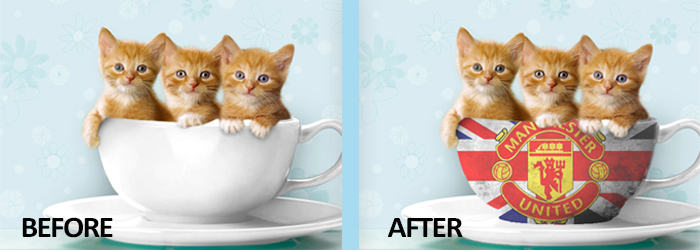
Melihat hasil sebuah desain yang kita buat tentu itu adalah kepuasan tersendiri untuk kita, apalagi jika ada teman – teman kita yang melihat dan memuji hasil desain kita, tentu saja itu akan membuat diri kita semakin percara diri. Nah teman – teman semua jadi pada tutorial kali ini saya akan memberikan tips dan trik kepada kalian semua yaitu bagaimana caranya memasukan desain kedalam cangkir di adobe photoshop. Mungkin jika kita mempunyai sebuah cangkir yang desainnya hasil kita, kita akan senang untuk mempunyainya dan bisa juga kita jadikan bisnis jika ada teman – teman kita yang tertarik dengan desain kita. Sebelum memulai artikelnya, mungkin teman – teman harus ada basic untuk menyeleksi gambar ya, karena jika tidak ada basic akan sulit untuk mengikutinya, oke untuk selebihnya lihatlah tutorial berikut ini
Langkah jalankan software adobe photoshopnya terlebih dahulu
Setelah itu masukan gambar yang sudah kita siapkan, lihat gambar berikut ini

Setelah itu masukan gambar ke 2, nah untuk gambar yang ke 2 ini nantinya akan kita masukan gambarnya kedalam gelas atau cangkir, lihat gambar berikut ini

Setelah itu pada bagian layer ke 2, non aktifkan layernya, lihat gambar berikut ini

Setelah itu kalian seleksi pada bagian cangkirnya, lihat gambar berikut ini

Lalu klik add layer mask pada bagian bawah layer ,lihat gambar berikut ini

Setelah itu pada bagian blend modenya kalian ubah menjadi linear burn, dan pada bagian opacity nya kalian ubah menjadi 68%

Jika sudah maka hasilnya akan seperti gambar berikut ini

Nah gimana teman - teman mudah bukan tutorialnya ? semoga tutorial kali ini bermanfaat yah untuk teman - teman semua. Dan jika kalian ingin lebih memperdalam lagi tentang dunia desain atau ingin bisa membuat sebuah manipulasi yang keren, kalian bisa daftar di dumetschool, nah untuk info selebihnya kalian bisa mengunjungi website dumetschool di www.dumetschool.com. Oke teman - teman sampai jumpa di artikel selanjutnya ya terimakasih
Webinar Gratis 2024
Sabtu, 09 Maret 2024
10 Bahasa Rekomendasi Untuk Dipelajari di 2024
Python Developer, Data Science, Web Application


Minggu, 26 Mei 2024, 09.00-13.00 WIB
(4 Jam Membuat Backend di Laravel 11)
