Cara Masking di Adobe Flash CS 6

Masking in Flash
Apakah itu masking? Atau masih bingung dengan efek masking di Flash? Masking adalah memunculkan object yang ingin kita lihat dan menyembunyikan bagian yang ingin kita sembunyikan dengan menggunakan "masking".
Dengan menggunakan masking, teman-teman akan bisa membuat banyak efek-efek yang bagus seperti efek spotlight, riak air ( ripple ) dll.
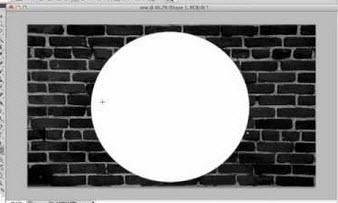
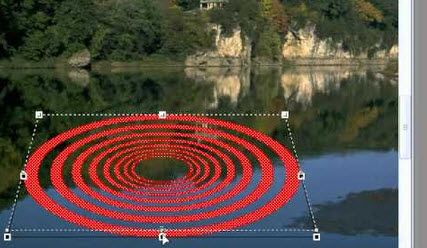
Di kesempatan kali ini, saya akan sharing yang sederhana dulu. Yaitu masking basic. Dimana teman-teman nantinya bisa membuat animasi masking sederhana.
1. Buat file baru dengan Type: Action Script 3.0. (Saya memberikan tutorial ini dengan asumsi, teman-teman sudah mengenal yang namanya "Motion Tween" kalau belum bisa lihat di tutorial sebelumnya cara membuat motion tween di adobe flash )
2. Kalau sudah, silahkan masukkan gambar yang kita inginkan.
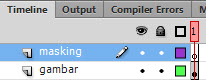
3. Ubah layer 1 menjadi "gambar". Buat layer baru diatasnya, lalu di beri nama "masking".
4. Pastikan kita klik layer "masking", lalu pilih Oval Tool (O). Buat gambar elipse tanpa stroke dengan warna merah.
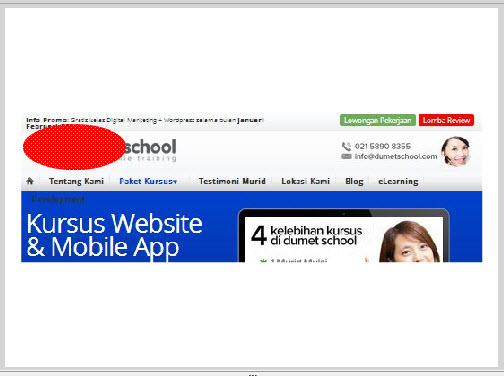
5. Klik kanan nama layer "masking", lalu pilih "Mask". Maka, yang akan muncul adalah gambar seukuran masking yang baru kita buat. Jadi intinya, masking itu hanya memunculkan bagian yang ingin kita lihat.
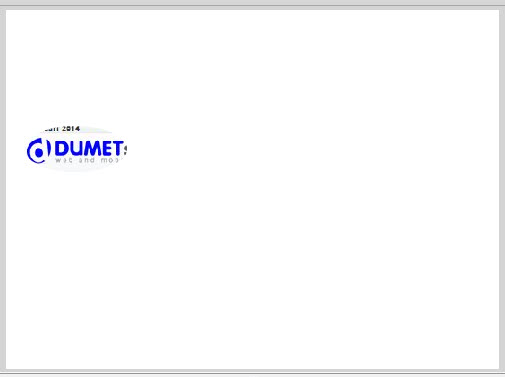
6. Step selanjutnya saya ingin membuat maskingnya bergerak. Sebelumnya, kita balikkna kondisi masking ke kondisi sebelum di masking. Dengan klik kanan di layer masking, lalu uncheck yang Mask.
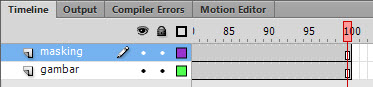
7. Pastikan "gembok" nya yang di layer di klik dulu, supaya terbuka. Lalu klik kanan di frame-100 dari layer "gambar" dan "masking".
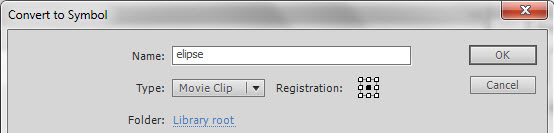
8. Pastikan shape elipse kita klik kanan lalu pilih "Convert to Symbol" Type Movie Clip. ( F8 ). Beri nama "Elipse"
9. Lalu diantara frame 1 - 100 di layer "masking", di klik kanan lalu pilih "Create Motion Tween".

10. Sekarang klik frame 30 di layer "masking". Kalau sudah geser Movie Clip Elipse ke kanan.
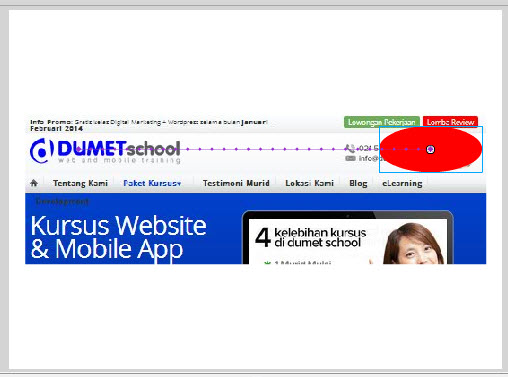
11. Lalu klik frame ke 60 lalu geser "elipse" ke tengah.
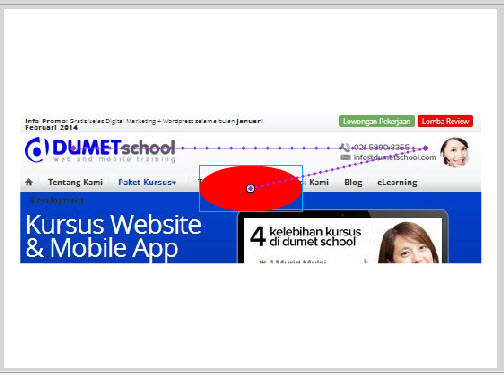
12. Setelah itu geser ke frame 100, lalu elipse nya kita besarkan menggunakan ( Q ) seperti di gambar.
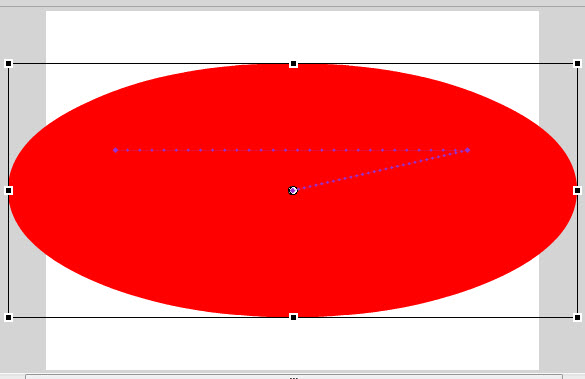
13. Setelah itu, klik kanan nama layer "masking", lalu pilih "Mask". Silahkan tekan CTRL + Enter.
Webinar Gratis 2024
Sabtu, 09 Maret 2024
10 Bahasa Rekomendasi Untuk Dipelajari di 2024
Python Developer, Data Science, Web Application


Minggu, 26 Mei 2024, 09.00-13.00 WIB
(4 Jam Membuat Backend di Laravel 11)
