Manipulasi Gambar Pantai di Photoshop Part 2
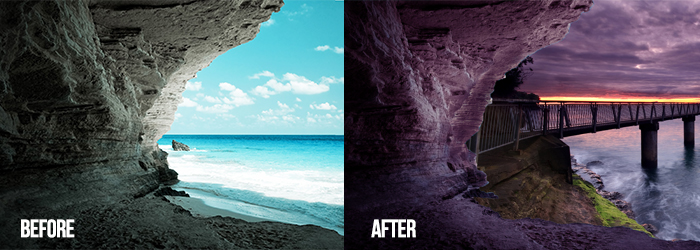
Perpaduan sebuah gambar yang berbeda tentunya memberikan padangan baru pada gambar tersebut, seperti misalnya kita mempunyai sebuah foto pemandangan pantai, dan pemandangan pantai tersebut ingin kita ubah menjadi objek lain. Nah dengan photoshop kita bisa mengubahnya dengan mudah, nah jadi teman - teman semuanya pada tutorial kali ini saya akan memberikan sedikit tips dan trik kepada kalian semua yaitu bagaimana caranya mengubah gambar pantai menjadi objek lain di photohsop, untuk selebihnya lihat tutorial berikut ini
Setelah itu aktifkan layer 1 > dibagian bawah layer pilih add adjusment layer > levels, lihat gambar berikut ini

Setelah itu kalian atur settingan dari levelsnya seperi gambar berikut ini

Setelah itu beri efek, maka akan muncil layer dari efek tersebut, nah kalian klik pada bagian kotak putihnya

Setelah itu gunakan brush tool dan pastikan warna dari foregroundnya hitam, lihat gambar berikut ini

Setelah itu dengan menggunakan brush tool kalian hapus pada bagian objek yang sudah ditandai, lihat gambar berikut ini

Setelah itu kita akan menambahkan efek lagi, klik add adjusment layer > color balance

Setelah itu kalian atur settingan dari color balance tersebut, lihat gambar berikut ini

Maha hasil sementara akan seperti gambar berikut ini

Setelah itu tambahkan efek vibrance, lihat gambar berikut ini

Lalu kalian atur settingannya seperti gambar berikut ini

Nah jika sudah maka hasilnya akan seperti gambar berikut ini

Nah teman - teman gimana mudah bukan ? semoga bermanfaat ya terimakasih
Webinar Gratis 2024
Sabtu, 09 Maret 2024
10 Bahasa Rekomendasi Untuk Dipelajari di 2024
Python Developer, Data Science, Web Application


Minggu, 26 Mei 2024, 09.00-13.00 WIB
(4 Jam Membuat Backend di Laravel 11)
