Memberi Efek Gambar Kotak Pixel di Adobe Photoshop
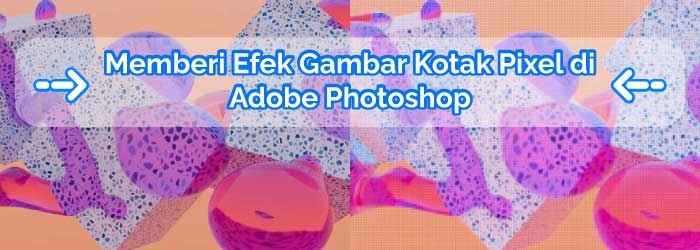
Apa sih Efek Patchwork itu? Efek Patchwork ini sangat
cocok untuk menciptakan tampilan retro, abstrak, atau bahkan digunakan sebagai
latar belakang kreatif dalam berbagai proyek desain. Dengan beberapa langkah
sederhana di Photoshop, kamu bisa mengubah gambar biasa menjadi sesuatu yang
terlihat lebih menarik dan artistik.
Berikut adalah panduan langkah demi langkah untuk memberikan
efek gambar kotak-kotak pixel menggunakan filter Gallery Patchwork di
Adobe Photoshop, yuk langsung saja.
1. Masukkan gambar yang ingin kamu edit. Caranya gampang,
tinggal pilih File > Open terus cari file gambarnya, lalu klik Open.

2. Sekarang waktunya ngasih efek. Pergi ke menu Filter di atas layar. Pilih Filter Gallery. Kalau opsi ini abu-abu (nggak bisa dipilih), pastikan layer yang aktif sudah diubah ke mode RGB (bisa dicek di Image > Mode > RGB Color).

3. Di jendela Filter Gallery, kamu bakal lihat
beberapa folder efek di sebelah kanan. Cari folder yang namanya Texture.vKlik
folder itu, terus pilih efek Patchwork.
Setelah memilih Patchwork, kamu bisa menyesuaikan
ukuran kotak pixel dan efek kedalamannya:
- Square
Size: Geser slider ini untuk mengatur besar kecilnya kotak pixel.
Nilai yang lebih besar bikin kotaknya lebih besar, dan sebaliknya.
- Relief:
Atur nilai ini buat ngasih kesan 3D atau tekstur tambahan pada gambar.
Kalau sudah puas dengan pengaturannya, jangan lupa untuk klik OK.

4. Sehingga hasilnya akan menjadi seperti ini. Kalau kamu sudah merasa efeknya pas dan keren, jangan lupa simpan hasilnya ya.

Gimana nih gampangkan cara membuatnya? Hasil editan kamu
sekarang sudah memiliki efek kotak-kotak pixel ala filter Patchwork. Jangan
ragu untuk bereksperimen lebih lanjut! Misalnya, kamu bisa mencoba kombinasi
efek lain di Filter Gallery, bermain dengan Opacity, atau bahkan
menambahkan layer-layer baru untuk memberikan dimensi tambahan pada gambar.
Jika kamu merasa perlu belajar teknik editing lainnya,
Photoshop memiliki banyak fitur menarik yang bisa dieksplorasi. Mulai dari
manipulasi gambar, pengaturan warna, hingga membuat desain dari nol semuanya
hanya tergantung kreativitas kamu!
Semoga artikel ini membantu dan inspiratif. Selamat mencoba dan tetap semangat belajar! Sampai jumpa pada artikel yang selanjutnya.
Webinar Gratis 2024
Sabtu, 09 Maret 2024
10 Bahasa Rekomendasi Untuk Dipelajari di 2024
Python Developer, Data Science, Web Application


Minggu, 26 Mei 2024, 09.00-13.00 WIB
(4 Jam Membuat Backend di Laravel 11)
