Membuat Efek Gambar Memutar Pada Gambar di Photoshop
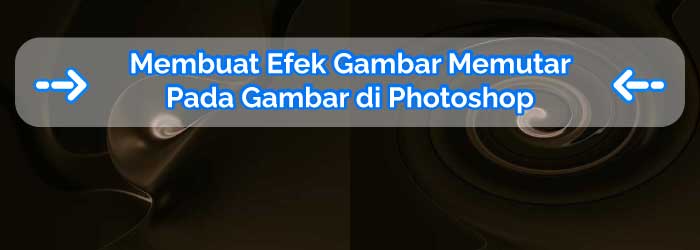
Efek Twirl di Adobe Photoshop adalah salah satu efek
visual yang seru banget untuk bikin gambar terlihat unik dan menarik. Efek ini
bisa bikin bagian tertentu dari gambar jadi kelihatan seperti berputar atau
memutar ke arah spiral. Caranya, Photoshop mendistorsi piksel-piksel dalam
gambar ke arah melingkar, sehingga hasilnya terlihat seperti pusaran atau pola
spiral yang menarik.
Biasanya, efek Twirl sering dipakai buat keperluan desain
yang lebih artistik. Kalau kamu suka bikin desain abstrak, efek ini pas banget
untuk menciptakan pola-pola yang nggak biasa tapi tetap estetis. Selain itu,
efek Twirl juga sering digunakan dalam seni digital buat menambah elemen
kreatif, atau sekadar memberikan sentuhan dinamis di bagian tertentu dari
sebuah gambar.
Efek ini cocok banget untuk banyak kebutuhan, mulai dari
poster, ilustrasi, sampai manipulasi foto. Intinya, Twirl ini bisa bikin gambar
yang awalnya biasa aja jadi punya nuansa yang beda dan lebih menarik. Dengan
sedikit eksplorasi dan eksperimen, kamu bisa menghasilkan karya yang terlihat
profesional dan out of the box.
Gimana sih cara kerja Efek Twirl ? Berikut adalah
langkah-langkah untuk menggunakan efek Twirl di Photoshop:
1. Buka Photoshop di komputer kamu. Import gambar yang mau kamu edit. Caranya gampang, klik File > Open, terus pilih gambar dari folder kamu. Kalau udah, gambarnya bakal muncul di workspace Photoshop.

2. Nah, sekarang kamu masuk ke menu Filter di bagian atas Photoshop. Pilih Distort > Twirl.

3. Setelah jendela pengaturan Twirl muncul, di situ ada
pengaturan Angle:
- Angle ini yang menentukan seberapa besar efek
putarannya.
- Coba atur angka positif kayak 100° atau 300° buat
efek memutar ke kanan.
- Kalau mau putaran ke kiri, pakai angka negatif kayak -100°
atau -300°.
Kalau udah puas sama efeknya, jangan lupa untuk klik OK ya.

4. Kalau udah yakin dengan hasilnya, kamu bisa simpan hasil editan kamu. Dengan cara klik File > Save As, pilih format file dan kasih nama file, terus klik Save.

Itulah langkah-langkah untuk membuat efek gambar memutar
dengan efek Twirl di Photoshop. Dengan sedikit kreativitas dan eksperimen, kamu
bisa menghasilkan gambar yang unik dan menarik. Jangan ragu untuk mencoba
berbagai pengaturan dan teknik tambahan agar hasilnya semakin keren. Selamat
berkreasi, dan semoga hasilnya memuaskan. Sampai jumpa pada artikel yang selanjutnya.
Webinar Gratis 2024
Sabtu, 09 Maret 2024
10 Bahasa Rekomendasi Untuk Dipelajari di 2024
Python Developer, Data Science, Web Application


Minggu, 26 Mei 2024, 09.00-13.00 WIB
(4 Jam Membuat Backend di Laravel 11)
