Memberikan Efek Gelombang Pada Gambar di Adobe Photoshop
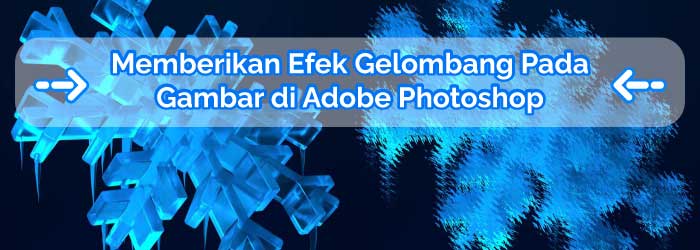
Efek Ripple di Adobe Photoshop adalah efek yang
membuat gambar terlihat seperti ada gelombang atau riak, mirip seperti
permukaan air yang terkena angin atau ketika kamu melempar batu ke danau. Efek
ini sangat berguna kalau kamu ingin membuat tampilan gambar yang lebih
artistik, unik, atau bahkan seperti pantulan air yang realistis.
Efek ripple pada dasarnya memberikan tampilan
"gelombang" pada gambar. Bayangkan permukaan air yang beriak, di mana
objek di bawahnya tampak sedikit terdistorsi. Begitulah efek ini bekerja pada
gambar di Photoshop.
Efek ini sangat fleksibel karena kamu bisa mengatur kekuatan
dan ukuran riaknya. Jadi, apakah kamu ingin riaknya halus dan lembut, atau
riaknya besar dan dramatis, semuanya bisa diatur sesuai selera.
Bagaimana Cara Menggunakan Efek Ripple? Supaya lebih
jelas, berikut langkah-langkah untuk menggunakan efek ripple di Photoshop:
1. Pertama-tama, buka Adobe Photoshop di komputer kamu. Lalu, buka gambar yang ingin kamu edit. Caranya gampang, cukup klik menu File > Open. Setelah itu, cari file gambarnya di komputer kamu, klik, lalu tekan Open. Sekarang gambarnya sudah siap untuk diedit!

2. Langkah selanjutnya adalah klik menu Filter > Distort > Ripple.

3. Jendela pengaturan Ripple akan muncul. Di sini, ada dua
hal yang bisa kamu atur:
Amount: Ini adalah seberapa kuat efek riaknya. Kamu
bisa coba angka sekitar 50% untuk efek yang cukup jelas.
Size: Pilih ukuran riaknya, ada pilihan Small,
Medium, dan Large. Kalau mau riak kecil-kecil, pilih Small. Kalau
mau lebih besar, pilih Medium atau Large.
Kalau sudah puas dengan hasilnya, jangan lupa untuk klik tombol OK ya.

4. Sehingga hasilnya akan menjadi seperti ini. Sekarang layer kamu punya efek riak yang keren! Setelah semua selesai dan ingin hasilnya jadi file gambar, pilih File > Export > Export As. Pilih format seperti JPEG atau PNG, lalu klik Export.

Jangan takut untuk bereksperimen dan mencoba berbagai kombinasi efek lainnya agar hasil editanmu makin keren ya. Selamat mencobanya dirumah dan semoga berhasil. Sampai jumpa pada artikel yang selanjutnya.
Webinar Gratis 2024
Sabtu, 09 Maret 2024
10 Bahasa Rekomendasi Untuk Dipelajari di 2024
Python Developer, Data Science, Web Application


Minggu, 26 Mei 2024, 09.00-13.00 WIB
(4 Jam Membuat Backend di Laravel 11)
