Edit Fotomu dengan Efek Dispersion di Adobe Photoshop Part 2
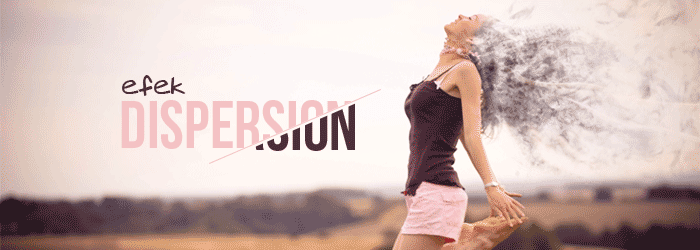
Pagi sahabat Dumet School, kemarin kita baru mengedit setengah jadi Edit Foto Efek Dispersionnya, nah sekarang kita lanjutkan kembali mengedit fotonya sampai tahap akhir, dimana kita akan menggunakan brush dan layer maks.
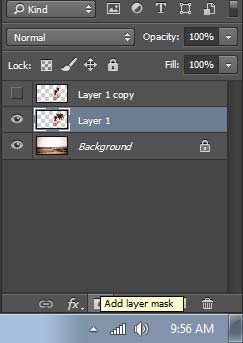
pertama kalian buka terlebih dahulu file yang kemarin kita edit, setelah itu kalian lihat bagian layer 1 kalian pilih dan klik menu layer > layer maks > hide all.
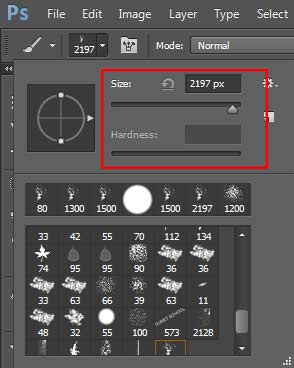
selanjutnya kalian mengatur jenis brush yang akan kita gunakan sebagai efeknya, disini kalian boleh menggunakan brush yang kalian download atau pun yang sudah ada di photoshop juga boleh.
setelah itu kalian pilih layer maks, dan buat brush warna putih di obejek foto ya.
contohnya seperti gambar dibawah ini.
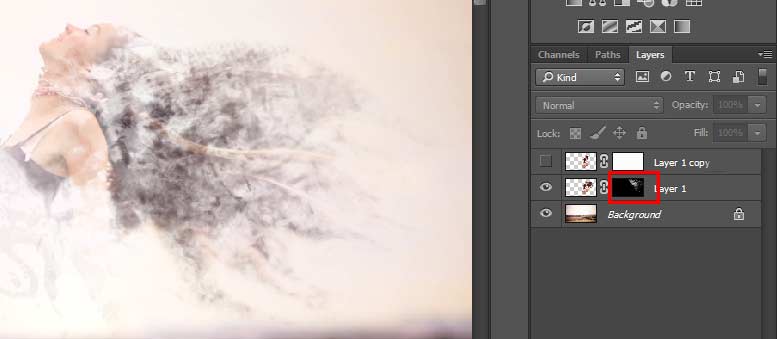
lakukan hal yang sama pada layer 1 copy, yaitu klik menu layer > layer maks > reveal all, buat brush dengan warna hitam ya pada objek fotonya. contoh kalian bisa lihat pada gambar dibawah ini.
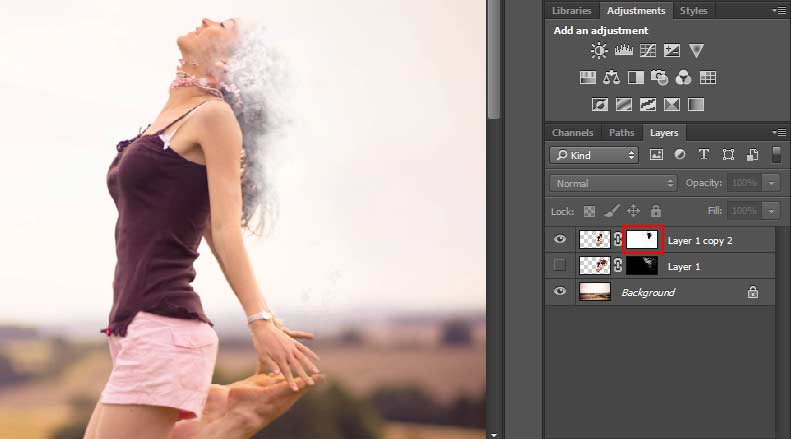
maka hasilnya akan seperti pada gambar dibawah ini.
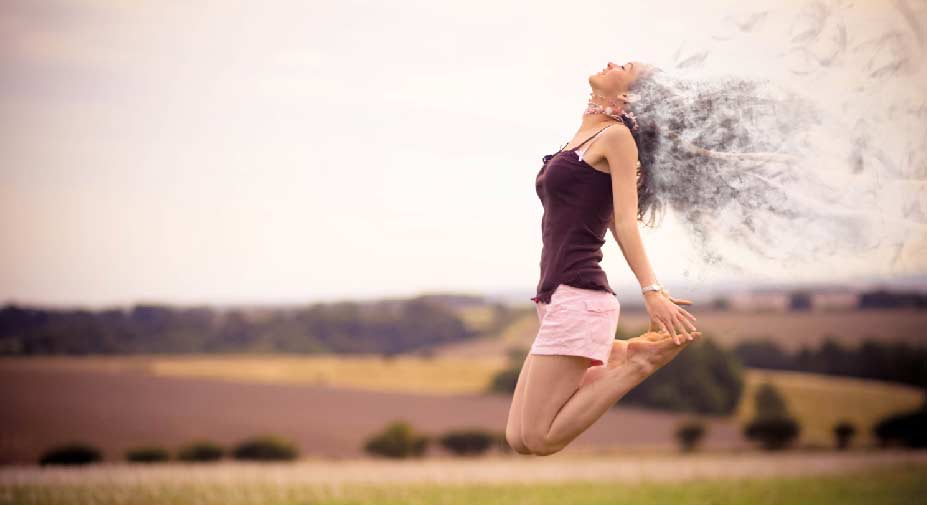
sebelumnya

oke mudah ya blog yang saya bagikan tentang Edit Fotomu dengan Efek Dispersion di Adobe Photoshop Part 1 dan 2 ini.
selamat mencoba ya.
tutorial sebelumnya part 1
21 Juni 2016
Webinar Gratis 2024
Selanjutnya Pada Bulan Maret 2024
Sabtu, 09 Maret 2024
10 Bahasa Rekomendasi Untuk Dipelajari di 2024
Python Developer, Data Science, Web Application


Webinar Selanjutnya Mei 2024
Minggu, 26 Mei 2024, 09.00-13.00 WIB
(4 Jam Membuat Backend di Laravel 11)
