Cara Membuat Workspace baru pada Photoshop

Ketika kamu pertama kali menginstal Photoshop, kamu akan disajikan dengan ruang kerja standar yang disebut Essentials. Ini semacam tempat kerja umum yang berisi beberapa panel yang umumnya digunakan, seperti Layers, Channels, Properties dan History. Tapi kita dapat menambahkan Panel yang lain di Photoshop dan mengelolanya, panel yang terletak di dua kolom di sepanjang ujung kanan layar. Ada kolom utama di sebelah kanan yang diperluas sehingga kita bisa melihat isi dari panel ini, dan ada juga sebuah panel sekunder di sebelah kiri panel utama. Panel sekunder hanya berbentuk ikon untuk menghemat ruang layar, tapi kita dapat mengklik ikon untuk membuka dan menutup panel ini sesuai kebutuhan
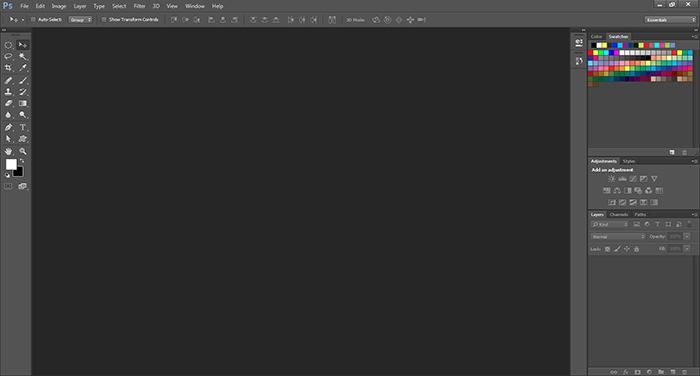
Sebenarnya ada beberapa type Workspace yang diberikan oleh Photoshop selain Essentials yaitu 3D, Motion, Painting, Photography, dan Typograhpy. Semuanya akan memberikan panel panel yang berbeda seusai jenis Workspacenyanya. Contoh, kalau kita memilih workspace Painting, kita akan disajikan panel-panel yang gunanya untuk mengambar seperti brush dan yang lain-lainnya.
Jadi Workspace sebenarnya sudah dibagi-bagi dalam beberapa kategori yang sudah saya sebut tadi diatas, tapi kita juga bisa menambahkan atau membuat workspace untuk kebutuhan kita sendiri dan berisikan panel panel yang kita gunakan.
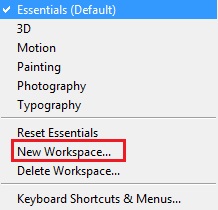
Pertama pilih menu Window > Workspace > New Workspace. (perhatikan gambar)
Maka akan muncul option dari new workspace tersebut, disitu kamu bisa beri nama yang kalian inginkan sebagai nama workspace tersebut. Dibawahnya terdapat pilihan untuk menggunakan Keyboard Sortcut dan menu, anda bisa membiarkannya saja.
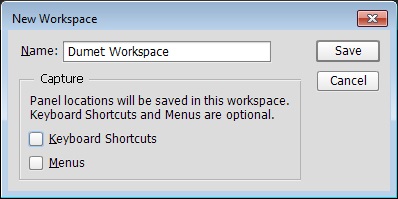
Lalu Save, maka Workspace tersebut sudah jadi dan dapat anda gunakan. Setelahnya mungkin anda dapat memasukan panel-panel kesukaan anda sehingga dapat membantu anda lebih mudah dalam mendesign pada Photoshop.
Tetap nantikan artikel-artikel menarik lainnya hanya di dumetschool.com. dan sekian untuk materi Cara Membuat Workspace baru pada Photoshop kali ini. Semoga bermanfaat, Terimakasih :)
Webinar Gratis 2024
Sabtu, 09 Maret 2024
10 Bahasa Rekomendasi Untuk Dipelajari di 2024
Python Developer, Data Science, Web Application


Minggu, 26 Mei 2024, 09.00-13.00 WIB
(4 Jam Membuat Backend di Laravel 11)
