Cara Membuat Efek Kertas Lecek di Photoshop Part 2

Halo semuanya kembali lagi dengan saya dalam tutorial Cara Membuat Efek Kertas Lecek di Adobe Photoshop secara cepat dan mudah. dimana kalian sudah menyelesaikan beberapa step pada part 1 sebelumnya, pada part 2 kali ini kita akan menyelesaikan efek kertas lecek ini.
terakhir kalian sampai step atau langkah dimana kalian membuat layer style Drop Shadow pada layer Rectangle kalian.
baca juga Cara Membuat Efek Kertas Lecek di Photoshop Part 1
tahap selanjutnya adalah kalian klik Layer > Layer Style > Create Layer ini bermaksud agar style drop shadow itu memiliki layer sendiri tanpa harus mengikuti layer rectangle 1 tersebut seperti ini:
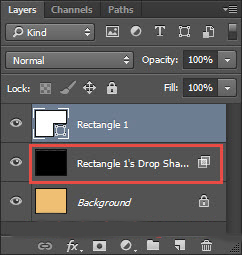
Nah selanjutnya kita akan mengedit sedikit bentuk dari si layer Drop Shadow dari Rectanglenya ini dengan cara tekan Ctrl + T dan kemudian klik kanan dan pilih Warp, dan buatlah kurang lebih seperti berikut:
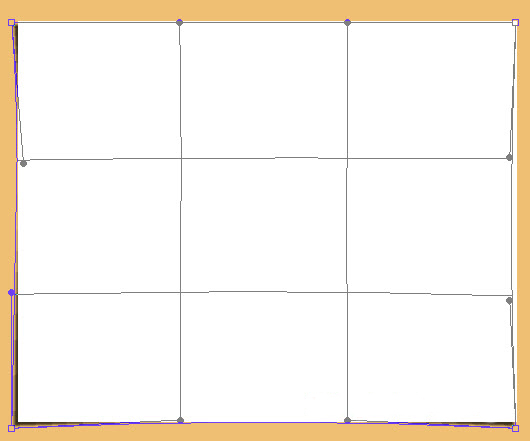
Klik ok kemudian buatlah layer baru, Langkah selanjutnya pilih Gradient Tool lalu gunakan gradasi Black To White dan blend modenya ubah menjadi Difference, kemudian silahkan berekpersi sebebas kalian untuk membuat gradasinya, kurang lebih seperti berikut :
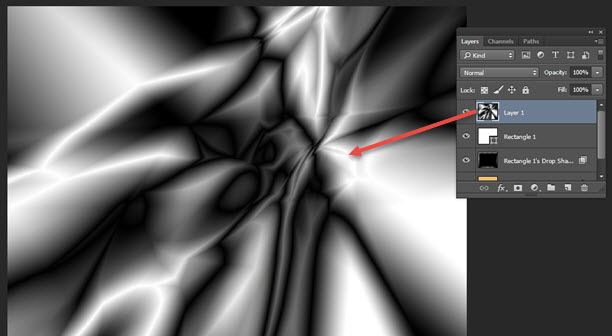
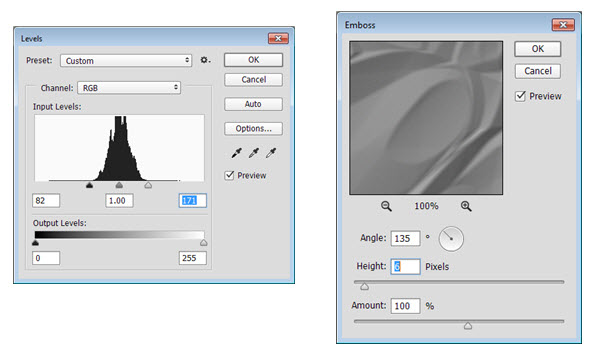
Pada layer 1 pilih Filter > Stylize > Emboss dan atur juga Levelnya dengan cara menekan Image > Adjusment > Level dan atur seperti berikut :
Langkah terakhir adalah pada layer 1 klik kanan lalu pilih Create Clipping Mask dan ubah blend modenya menjadi overlay. Maka hasil akhirnya akan seperti ini :

Gimana mudah bukan? Tetap nantikan artikel-artikel menarik lainnya hanya di dumetschool.com saja.Selamat mencoba, semoga bermanfaat :)
Webinar Gratis 2024
Sabtu, 09 Maret 2024
10 Bahasa Rekomendasi Untuk Dipelajari di 2024
Python Developer, Data Science, Web Application


Minggu, 26 Mei 2024, 09.00-13.00 WIB
(4 Jam Membuat Backend di Laravel 11)
