Cara membuat Brush Light Ray di Photoshop part 1
Light ray atau sinar cahaya untuk arti dalam Bahasa indonesianya, merupakan tambahan efek yang menarik untuk foto-foto kita. Pada kesempatan kali ini kita akan membuat Brush Light Ray kita sendiri di photoshop, bagaimana cara membuatnya mari simak caranya dibawah ini:
Berikut adalah langkah-langkah Cara membuat Brush Light Ray di Photoshop:
Pertama buatlah file seperti dibawah, dan gunakan warna hitam (#000000) untuk backgroundnya. Seperti berikut:

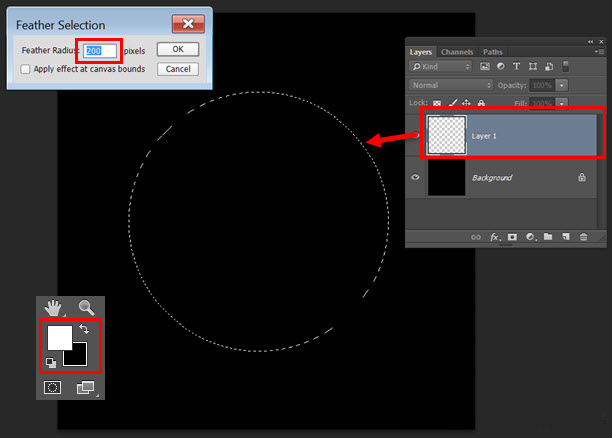
Langkah selanjutnya buatlah layer baru dan gunakan Elliptical Marquee Tool dan ubah Feather Radius-nya menjadi200px buatlah seleksi seperti ini:
Selanjutnya pilih layer 1 dan atur beri Warna Hitam (#000000) dan klik Filter > Render > Clouds maka hasilnya akan seperti ini:
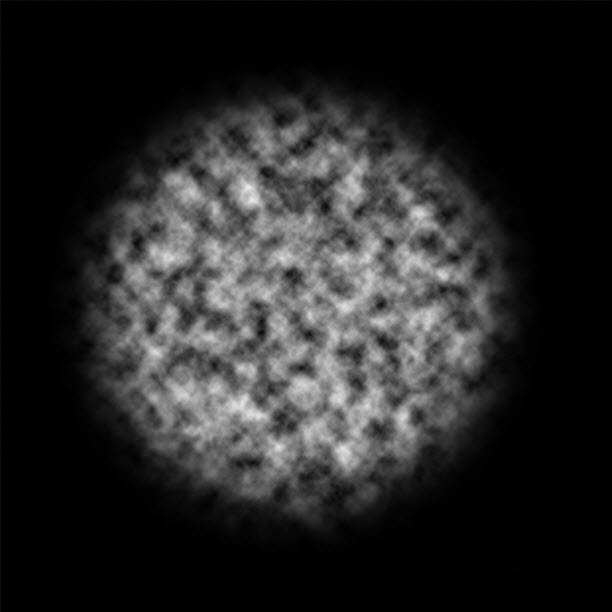
Jika sudah sampai tahap ini berarti kalian sudah membuat bentuk dasarnya dari Brush Light Ray, langkah-langkah selanjutnya adalah untuk penyempurnaan dari brush ini.
Pertama kalian harus duplicate terlebih dahulu layer 1, dan hide lagi layer 1-nya.
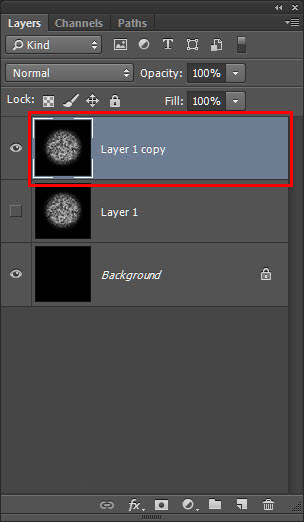
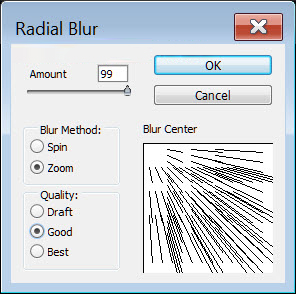
Pilih layer 1 copy dan klik Filter > Blur > Radial Blur atur kurang lebih seperti ini :
Selanjutnya lannjut pada part ke 2, part pertama ini cukup sampai sini dahulu. gimana mudah bukan sampai saat ini? tetap nantikan tutorial tutorial selanjutnya hanya di dumetschool.com saja. selamat mencoba :)
baca juga :
Cara membuat Brush Light Ray di Photoshop part 2
Webinar Gratis 2024
Sabtu, 09 Maret 2024
10 Bahasa Rekomendasi Untuk Dipelajari di 2024
Python Developer, Data Science, Web Application


Minggu, 26 Mei 2024, 09.00-13.00 WIB
(4 Jam Membuat Backend di Laravel 11)
