Cara Memasukkan Video ke dalam Software Adobe Photoshop
Hello teman, kemarin kita sudah menentukan jenis ukuran video dan hari ini kita akan memasukkan video ke dalam software Adobe Photoshop, nah kalian jangan pernah berfikir bahwa di photoshop bisa mengedit video ya hehe, karna photoshop bukan lah software editing video melainkan editing gambar.
nah kenapa di software photoshop bisa memasukkan video? ada yang tau... hemm karna di photoshop juga bisa membuat animasi Gif, gif juga bisa dibilang video dengan menggunakan banyak gambar dan disatukan akan menjadi video.
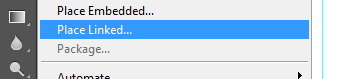
pada tutorial kali ini saya hanya memasukkan video dan video saja, pertama kali memilih dulu jenis ukuran video, kalau tidak mengerti kalian lihat lagi tutorialnya disini. setelah itu klik file > place linked
setelah itu pilih video yang kalian inginkan.

klik place, lalu kalian tekan enter atau tanda ceklis di properties, disini jika kalian ingin memperkecil atau memperbesar video bisa seperti memperkecil atau memperbesar pada biasanya di adobe photoshop.

setelah itu kalian klik window > timeline.
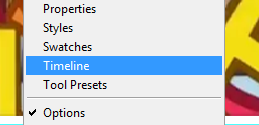
maka pengaturan timeline nya akan muncul dibawah.

disini kalian ingin memotong video kalian bisa klik playhade (kotak warna kuning ) dan drag ke timeline yang kalian ingin potong, lalu kalian pilih icon gunting (kotak warna merah).
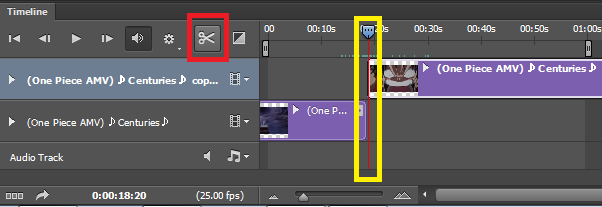
nah setelah itu jika kalian ingin save video hanya sampai menit keberapa kalian bisa lihat gambar dibawah ini. disitu ada pengaturan yang sudah ditandai dikotak yang berwarna merah menandakan awal dan akhir dari video.

oke sampai disini Cara Memasukkan Video ke dalam Software Adobe Photoshop, sampai bertemu minggu depan tentang Render Video di Adobe Photoshop
Webinar Gratis 2024
Sabtu, 09 Maret 2024
10 Bahasa Rekomendasi Untuk Dipelajari di 2024
Python Developer, Data Science, Web Application


Minggu, 26 Mei 2024, 09.00-13.00 WIB
(4 Jam Membuat Backend di Laravel 11)
