Menambahkan Cahaya Tambahan Pada Gambar di Adobe Photoshop
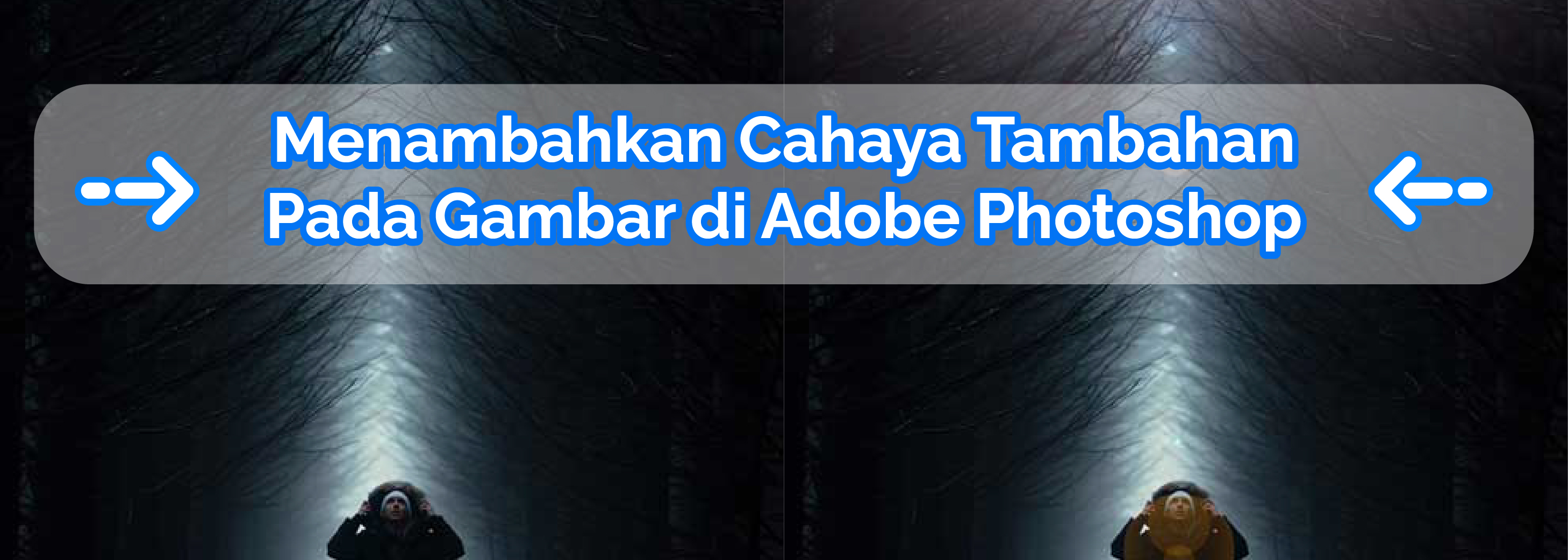
Lens Flare di Adobe Photoshop adalah efek visual yang
mensimulasikan pantulan cahaya yang terjadi ketika cahaya terang, seperti
matahari atau lampu, masuk langsung ke lensa kamera. Efek ini sering digunakan
untuk menambahkan sentuhan dramatis, sinematik, atau artistik pada gambar.
Di dunia fotografi nyata, lens flare terjadi karena cahaya
masuk ke lensa dan memantul di dalam elemen kaca lensa, menciptakan lingkaran,
garis, atau pola bercahaya yang unik. Photoshop memungkinkan kita untuk
menciptakan efek ini secara digital.
Di bawah ini langkah-langkah gampangnya biar hasilnya
maksimal dan tetap natural.
1. Pertama, buka foto yang mau diedit di Adobe Photoshop. Pastikan foto dalam mode warna RGB supaya efek lens flare bisa diterapkan dengan baik.

2. Kemudian pergi ke menu Filter > Render > Lens Flare.

3. Begitu klik, akan muncul jendela pengaturan efek lens
flare. Di jendela Lens Flare, ada beberapa pilihan jenis flare:
- 50-300mm Zoom: Cocok buat efek dramatis, biasanya
flare-nya lebih menyebar.
- 35mm Prime: Lebih simpel, cocok buat efek natural.
- 105mm Prime: Efeknya terang dan fokus di satu
titik.
- Movie Prime: Mirip flare ala film, cocok buat kesan
sinematik.
Klik di area preview untuk menentukan posisi flare. Seret titik cahaya ke tempat yang pas di foto misalnya, dekat sumber cahaya alami seperti matahari atau lampu. Jangan asal taruh lens flare. Pastikan posisinya sesuai logika sumber cahaya di foto. Atur slider Brightness untuk mengatur seberapa terang cahayanya. Biasanya, 50-70% udah cukup biar nggak terlalu over. Kalau udah selesai jangan lupa untuk klik OK.

4. Sehingga hasilnya akan menjadi seperti ini. Kalau udah selesai, simpan file-nya sebagai PSD biar layer-layer masih bisa diedit lagi di kemudian hari. Untuk file yang siap digunakan, simpan sebagai JPEG atau PNG.

Itu dia langkah-langkah menambahkan efek lens flare pada gambar di Adobe Photoshop. Cukup gampang, kan? Selamat mencobanya dirumah, semoga bermanfaat dan sampai jumpa pada artikel yang selanjutnya yah.
Webinar Gratis 2024
Sabtu, 09 Maret 2024
10 Bahasa Rekomendasi Untuk Dipelajari di 2024
Python Developer, Data Science, Web Application


Minggu, 26 Mei 2024, 09.00-13.00 WIB
(4 Jam Membuat Backend di Laravel 11)
