Membuat Bola Mata Menjadi Buram di Adobe Photoshop
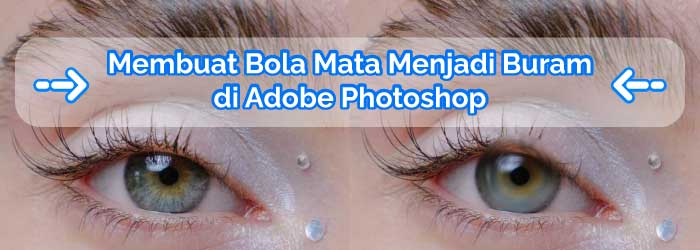
Efek spin blur pada bola mata bisa memberikan kesan dinamis
dan dramatis pada sebuah foto. Teknik ini sering digunakan untuk menciptakan
ilusi gerakan atau memberikan sentuhan artistik yang unik. Bagi kamu yang
penasaran bagaimana cara melakukannya di Adobe Photoshop, tenang saja! Di sini,
saya akan membimbing kamu langkah demi langkah dengan cara yang sederhana dan
mudah dipahami. Yuk, kita mulai:
1. Klik File > Open, lalu pilih file gambar dari komputermu. Setelah gambar terbuka, buat salinan layer utama dulu biar lebih aman. Tekan tombol Ctrl + J (Windows) atau Cmd + J (Mac). Dengan begitu, kalau ada kesalahan, kamu masih punya layer asli.

2. Kita akan mulai membuat bola mata menjadi buram
dengan efek Spin Blur. Pastikan layer bola mata yang tadi kita buat
terpilih aktif. Pergi ke menu Filter > Blur Gallery > Spin
Blur.

3. Begitu kamu klik, akan muncul jendela pengaturan Spin
Blur.
Di kanvas, kamu akan melihat lingkaran blur muncul. Atur
lingkaran ini supaya pas menutupi bola mata:
Klik dan seret titik-titik di tepi lingkaran untuk
memperbesar atau memperkecil ukuran blur.
Kalau lingkarannya kurang pas, geser lingkaran ke posisi
yang tepat di atas bola mata.
Di panel sebelah kanan, kamu bisa mengatur intensitas
buramnya dengan cara menggeser slider Blur Angle. Semakin besar
angkanya, semakin buram efek yang muncul. Sesuaikan dengan selera kamu.
Setelah semua terlihat oke, klik tombol OK untuk menerapkan efek blur.

4. Sehingga hasilnya akan menjadi seperti ini. Kalau kamu sudah puas dengan hasilnya, saatnya menyimpan gambar! Klik File > Save As untuk menyimpan file dengan format yang kamu inginkan (misalnya JPG atau PNG). Kalau kamu masih mau mengedit nanti, simpan juga dalam format PSD supaya layer-nya tetap terpisah.'

Dengan langkah-langkah ini, bola mata di fotomu akan terlihat memiliki efek blur melingkar yang keren banget, seperti bola mata yang sedang bergerak atau fokus yang dinamis. Semoga bermanfaat dan selamat mencoba! Sampai jumpa pada artikel yang selanjutnya.
Webinar Gratis 2024
Sabtu, 09 Maret 2024
10 Bahasa Rekomendasi Untuk Dipelajari di 2024
Python Developer, Data Science, Web Application


Minggu, 26 Mei 2024, 09.00-13.00 WIB
(4 Jam Membuat Backend di Laravel 11)
