Bayangan Teks dengan Blur dan Mask Part 2
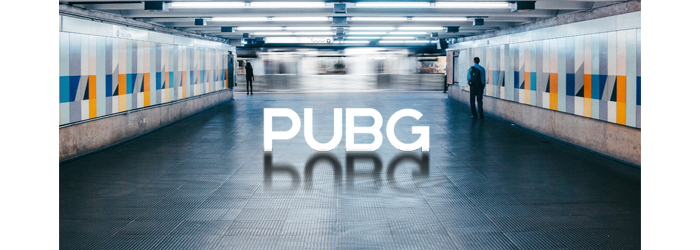
Biasanya jika kita ingin membuat sebuah teks yang terlihat seperti nyata pastinya membutuhkan cara yang ribet agar hasilnya benar – benar nyata, seperti misalnya membuat sebuah teks 3D, pastinya membuthkan step by step yang ribet agar hasilnya bagus. Nah tapi bagaimana jika kita ingin membuat sebuah teks dengan ada bayangan dibawahnya ? nah dengan kasus seperti itu kita tidak membutuhkan 3D, tetapi cara dan kreatif kita agar hasilnya bagus… yang penting adalah kita sudah memnguasai basic – basic yang ada di adobe photoshop. Jadi pada tutorial kali ini saya akan memberikan sedikit tips dan trik kepada kalian semua yaitu bagaimana caranya membuat bayangan dengan efek blur dan add layer mask di photohsop, untuk selebihnya lihat tutorial berikut ini
Oke teman - teman kita akan lanjutkan part yang sebelumnya ya
Di bagian part sebelumnya kita mengatur motion blur dengan distance 48%, maka hasilnya akan seperti gambar berikut ini

Setelah itu klik menu filter lagi > blur > lalu pilih gaussian blur, lihat gambar berikut ini

Setelah itu kalian atur settingannya seperti gambar berikut ini

Setelah itu klik ok, maka hasilnya akan seperti gambar berikut ini

Lalu pada bagian bawah layer kalian bisa klik add layer mask, lihat gambar berikut ini

Lalu pada bagian toolbox pasikan menggunakan gradient, dan settingan dari gradient kalian atau seperti gambar berikut ini

Setelah itu kalian halus - haluskan pada bagian teksnya menggunakan gradient, maka hasilnya akan seperti gambar berikut ini

Lalu pada bagian opacity ubah menjadi 80%, lihat gambar berikut ini

Jika sudah maka hasilnya kaan seperti gambar berikut ini

Nah gimana mudah bukan ? semoga bermanfaat ya terimakasih
Webinar Gratis 2024
Sabtu, 09 Maret 2024
10 Bahasa Rekomendasi Untuk Dipelajari di 2024
Python Developer, Data Science, Web Application


Minggu, 26 Mei 2024, 09.00-13.00 WIB
(4 Jam Membuat Backend di Laravel 11)
