Typography Face Design Tutorial

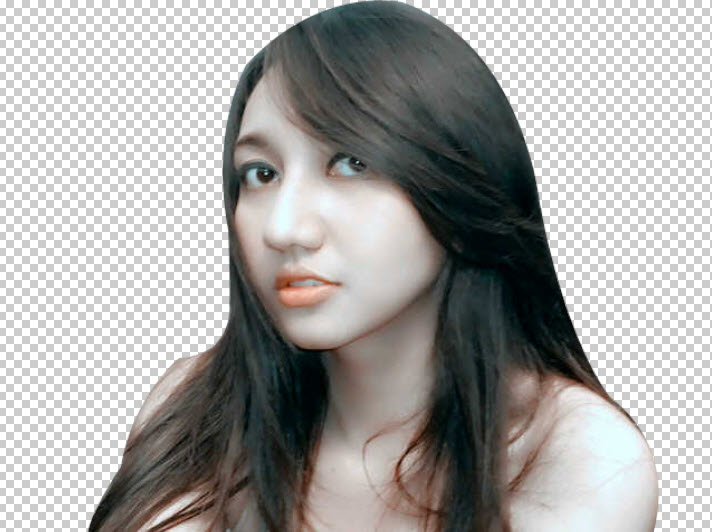
Halo teman – teman kali ini saya akan memberikan sebuah tutorial design tentang Typography Face Design . yang harus kalian persiapkan adalah memiliki sebuah foto dengan background putih atau transparan. Disini saya sudah mempersiapkan sebuah foto sebagai contoh :
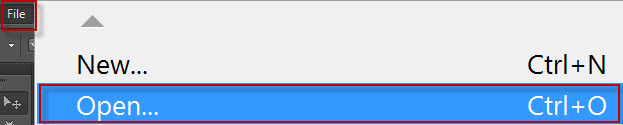
Open gambar tersebut di adobe photoshop cs6 kalian caranya klik file > open.
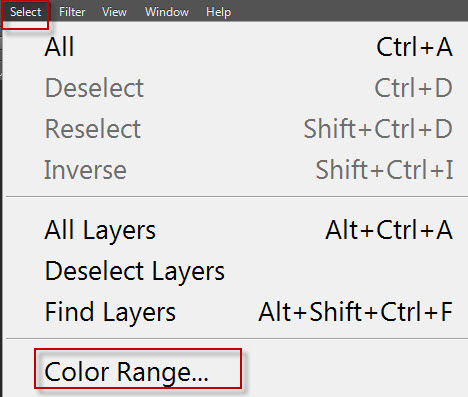
Jika sudah langkah berikutnya adalah memberikan color range caranya klik select > color range perhatikan gambar di bawah ini :
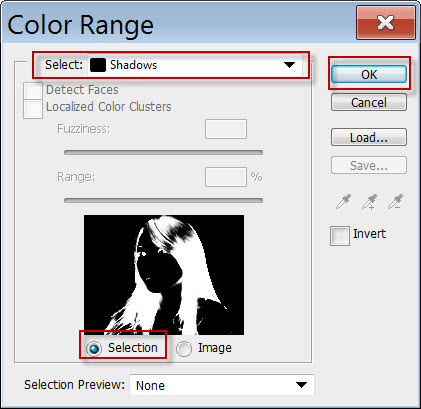
Setelah itu pilih shadows pada bagian select lalu klik OK. Perhatikan gambar berikut :
Jika sudah maka akan terlihat bagian yang terseleksi lalu silahkan kalian klik shortcut CTRL + J untuk mencopy bagian yang terseleksi pada layer baru . perhatikan gambar berikut ini :
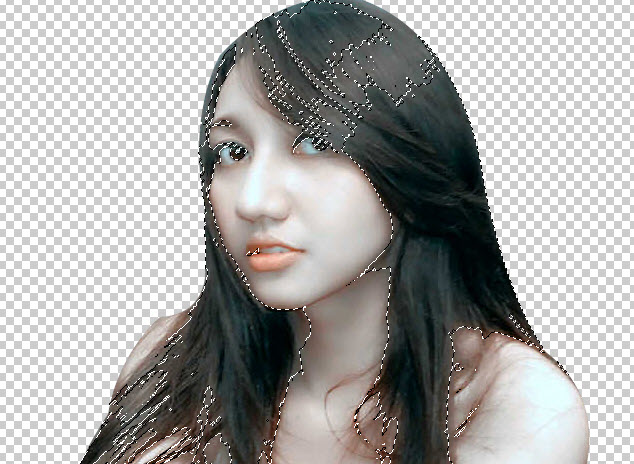
Setelah di CTRL + J atau mengcopy bagian yang terseleksi maka hasilnya dapat di lihat di bagian layer, perhatikan gambar berikut :
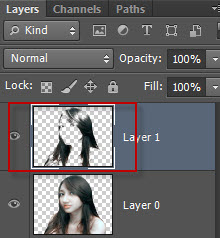
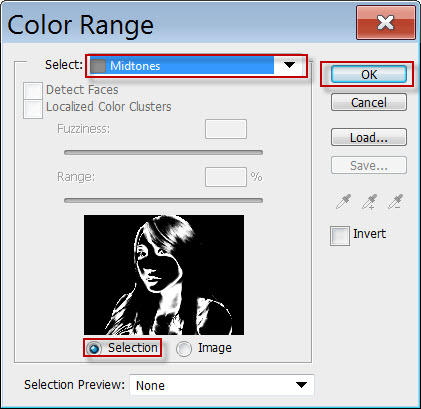
Jika sudah klik bagian layer 0 / foto aslinya kemudian buat color range lagi tetapi pilih bagian Midtown , setelah itu CTRL + J lagi untuk mengcopy bagian yang terseleksi. Perhatikan gambar berikut :
Hasilnya pun seperti ini :
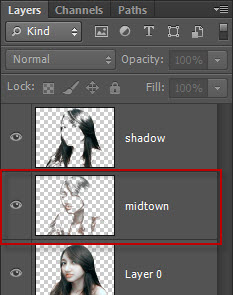
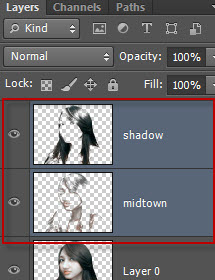
Jika sudah gabungkan ke dua layer tersebut yaitu layer 1 dan layer 2 dengan cara pilih kedua layer tersebut dengan menekan CTRL lalu pilih layer tersebut kemudian untuk menggabungkannya tekan CTRL + E perhatikan gambar berikut :
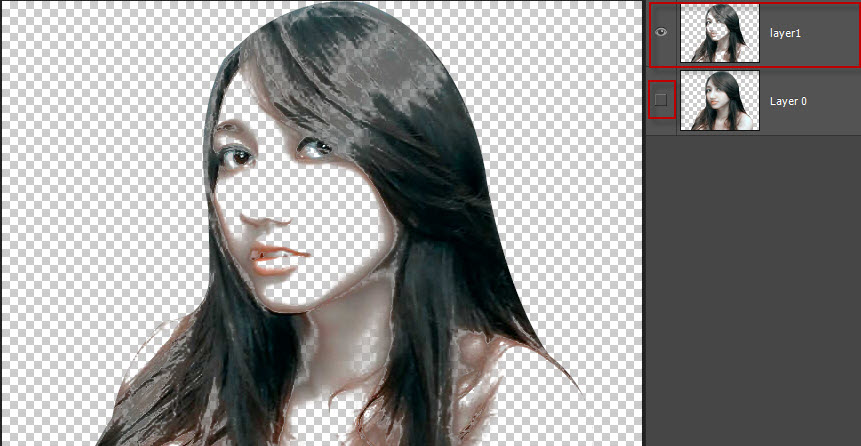
Setelah di gabungkan dengan shortcut CTRL + E maka hasilnya pun seperti ini setelah kalian mengklik bagian layer invisibility pada layer 0 :
Langkah selanjutnya adalah menggunakan brush text yg sudah saya buat sendiri. Kalian bisa mendownloadnya di bawah ini :
Jika sudah buatlah layer baru perhatikan gambar berikut :
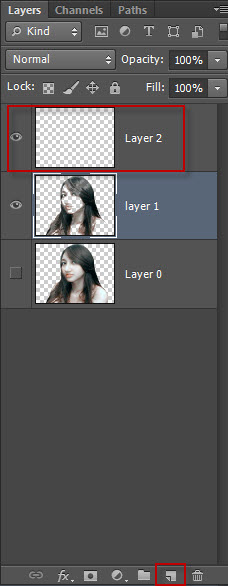
Klik pada bagian bawah layer untuk membuat layer baru .
Jika sudah persiapkan brush yg sudah kalian download tadi:
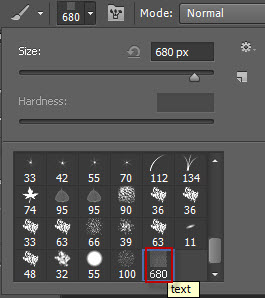
Silahkan kalin brush pada layer yang barusan kalian buat. Jika sudah buat layer baru lagi dengan nama bg putih kemudian pindahkan layer ini pada bagian paling bawah . perhatikan gambar berikut :
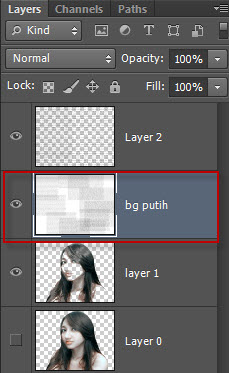
Maka hasilnya seperti ini :
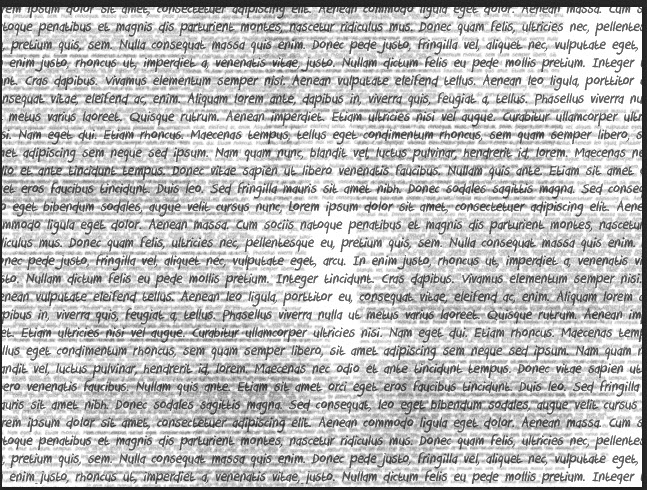
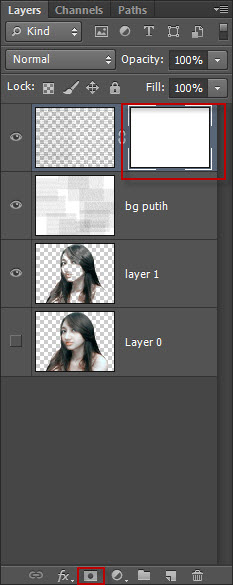
Jika sudah kembali klik layer 2 kemudian pilih add layer mask pada bawah bagian palet layer. Perhatikan gambar di bawah ini :
Jika sudah tekan ALT pada bagian Mask jika suda copy layer 1 dan paste kembali di layer mask perhatikan gambar di bawah ini :
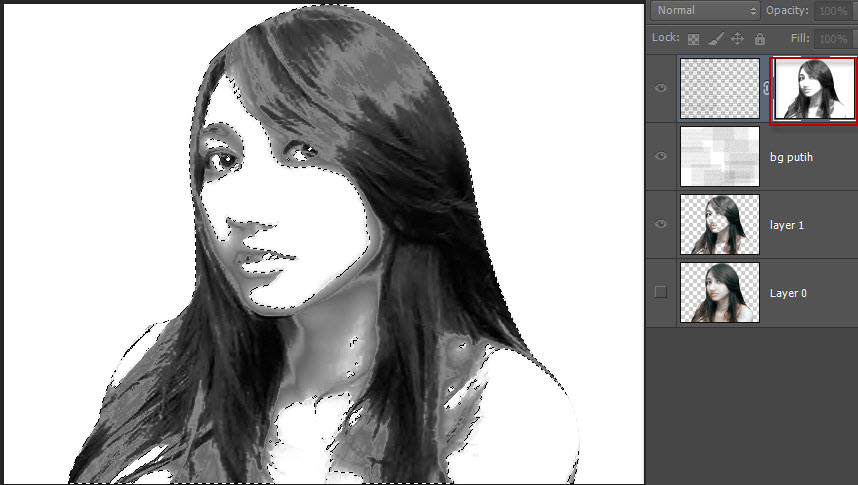
Jika sudah tekan CTRL + D untuk deselect layer kemudian Tekan CTRL + I maka hasilnya akan terlihat seperti ini :
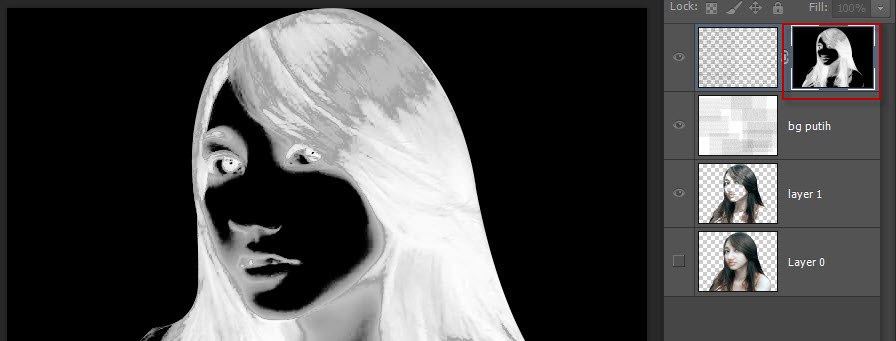
Kemudian buat layer baru dengan warna putih perhatikan gambar di bawah ini :
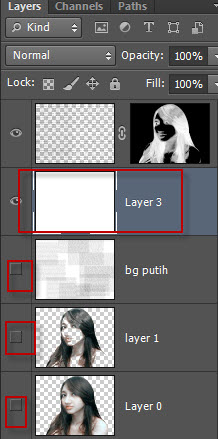
Klik indicate layer visibility pada layer 0, layer 1 dan layer bg putih hingga tersisa 2 layer yang aktif.
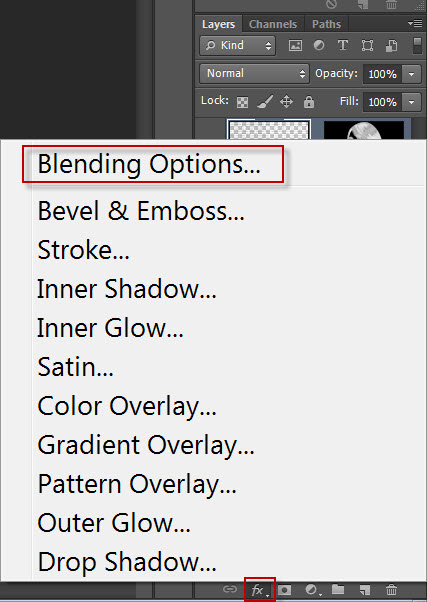
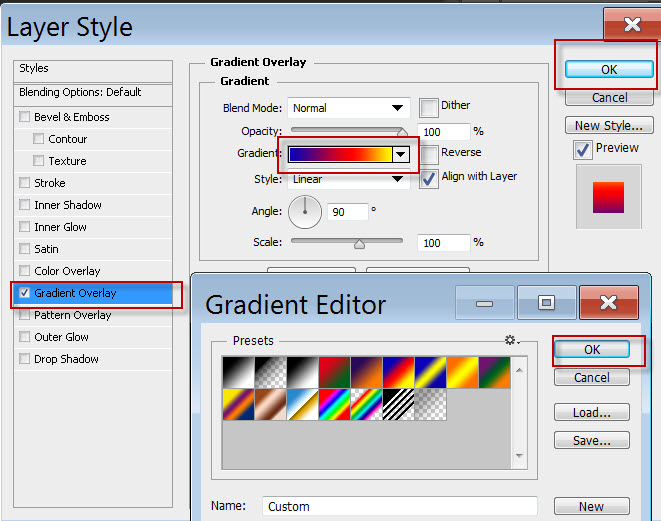
Selanjutnya buatlah gradient caranya klik blending option bada palet layer bagian bawah , perhatikan gambar di bawah ini :
Jika sudah maka akan tampil property dari blending option perhatikan gambar berikut ini :
Jika sudah pilih kembali brush dengan type brush pada gambar di bawah ini :
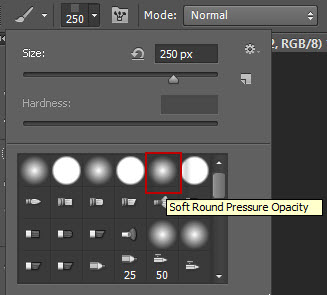
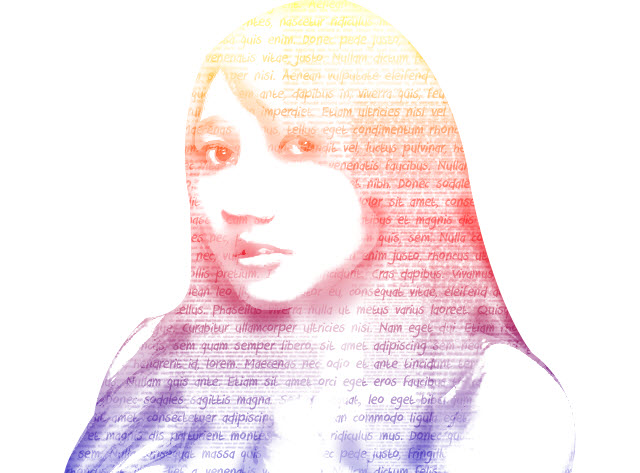
Lalu sizenya kecilkan dan brushe pada bagian mata , hidung , bibir dan garis pinggir.
seperti gambar di bawah ini :
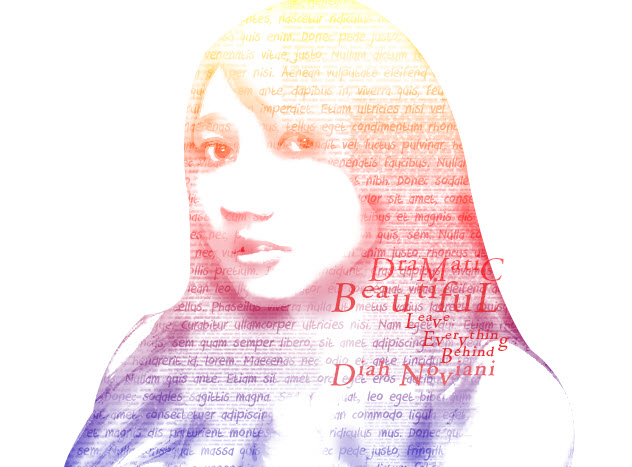
Langkah terakhir adalah silahkan kalian beri teks pada gambar perhatikan gambar di bawah ini :
Okay semoga bermanfaat artikel ini . dan sampai jumpa di artikel berikutnya Terimakasih :D
Webinar Gratis 2024
Sabtu, 09 Maret 2024
10 Bahasa Rekomendasi Untuk Dipelajari di 2024
Python Developer, Data Science, Web Application


Minggu, 26 Mei 2024, 09.00-13.00 WIB
(4 Jam Membuat Backend di Laravel 11)
