Pemakaian Layer di Adobe Flash CS6

Layer di Adobe Flash
Hi, ketemu lagi di Tutorial Flash CS6. Dikesempatan kali ini, saya akan sharing tentang "layer". Bagi teman-teman yang sudah pernah menggunakan produk Adobe, pasti sudah tidak asing dengan yang namanya "layer" . Kalau di bahasa Indonesia menjadi "lapisan".
Mari kita mulai yuk... 
1. Siapkan stage dengan ukuran 550 x 250 pixel.
2. Di Layer 1 kita buatkan kata "Dumet" dengan warna biru seperti gambar dibawah ini.

3. Lalu di frame ke-100 kita klik kanan lalu pilih Insert Frame. Saatnya kita buat Layer baru.
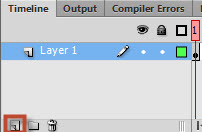
4. Klik Icon yang diatas, maka akan muncul layer baru dengan nama "Layer 2". Sekarang klik 2 kali nama layer untuk mengganti nama layer.
5. Layer 1 di klik 2 x lalu ganti namanya menjadi "Dumet" lalu Layer 2 di klik 2 x menjadi "School".
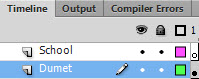
6. Di layer yang baru, di frame ke-25 mari kita klik kanan lalu pilih Insert Keyframe. Lalu di frame ke-100 kita Insert Frame. Setelah itu buat kata "School" dengan warna hitam abu-abu seperti gambar di bawah ini.

7. Setelah itu buat layer baru lagi, lalu di frame ke-50 kita klik kanan pilih Insert keyframe dan di frame ke-100 di Insert Frame. Lalu nama frame diberi nama "Training". Setelah itu buat tulisan "Web and Mobile Training".

8. Silahkan di Tekan CTRL + Enter. Lihat apakah animasinya sama seperti contoh yang dibawah ini.
Jadi penjelasannya adalah seperti berikut.
Animasi pertama akan munculkan kata "Dumet" sebanyak 24 Frame di layer "Dumet", lalu akan muncul kata "School" di layer "School" dari frame 25. Dan yang terakhir akan munculkan kalimat "Web and Mobile Training" di layer "Training" dari frame 50.
Silahkan Mencoba
Webinar Gratis 2024
Sabtu, 09 Maret 2024
10 Bahasa Rekomendasi Untuk Dipelajari di 2024
Python Developer, Data Science, Web Application


Minggu, 26 Mei 2024, 09.00-13.00 WIB
(4 Jam Membuat Backend di Laravel 11)
