Menggunakan Radial Blur pada Photoshop CS6

Halo teman-teman... bertemu lagi kita di Blog tutorial Dumet School... malam ini saya akan share bagaimana caranya membuat efek kendaraan yang melaju kencang, padahal pada gambar aslinya Kendaraan tersebut diam. Langsung saja disimak yah teman-teman..
Pertama-tama kita cari dahuluu gambarnya. Untuk download boleh ke halaman berikut :

Kemudian setelah di download gambarnya, bukalah dengan adobe Photoshop.
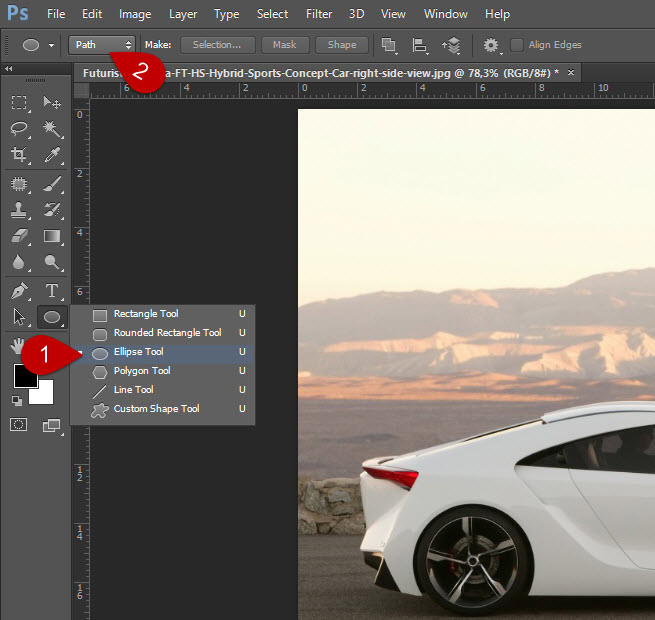
Kemudian teman-teman boleh men-setting toolsnya, Pilihlah Ellips tool, dengan mode Path seperti gambar dibawah ini
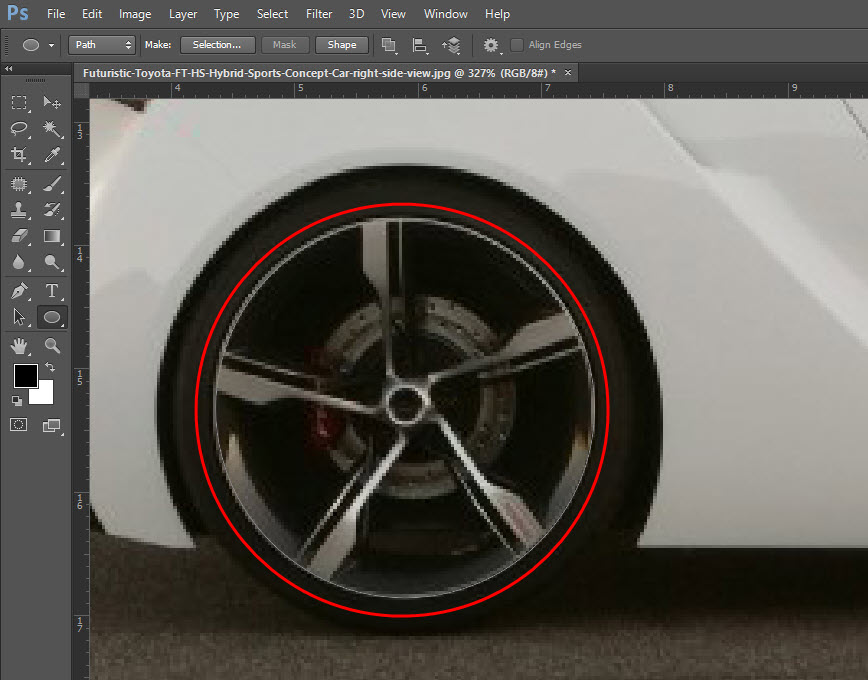
buatlah path di bagian lingkaran Velg ban
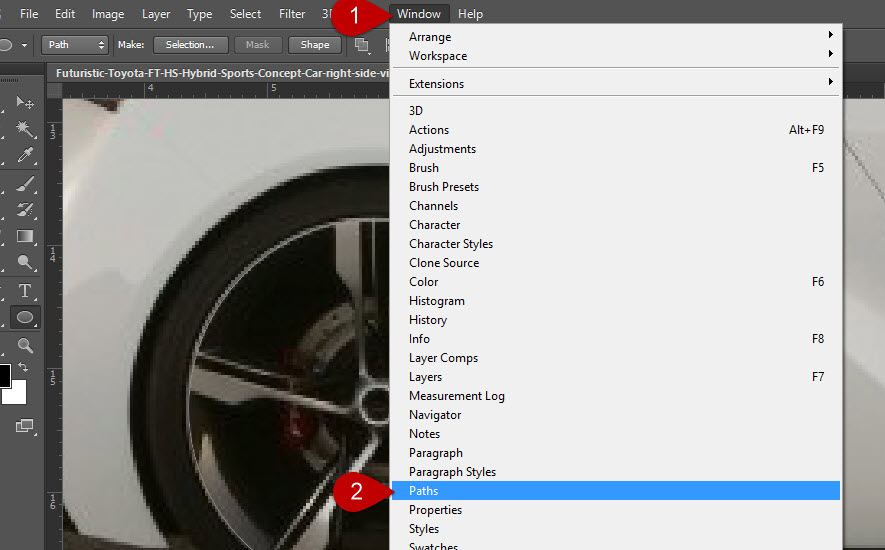
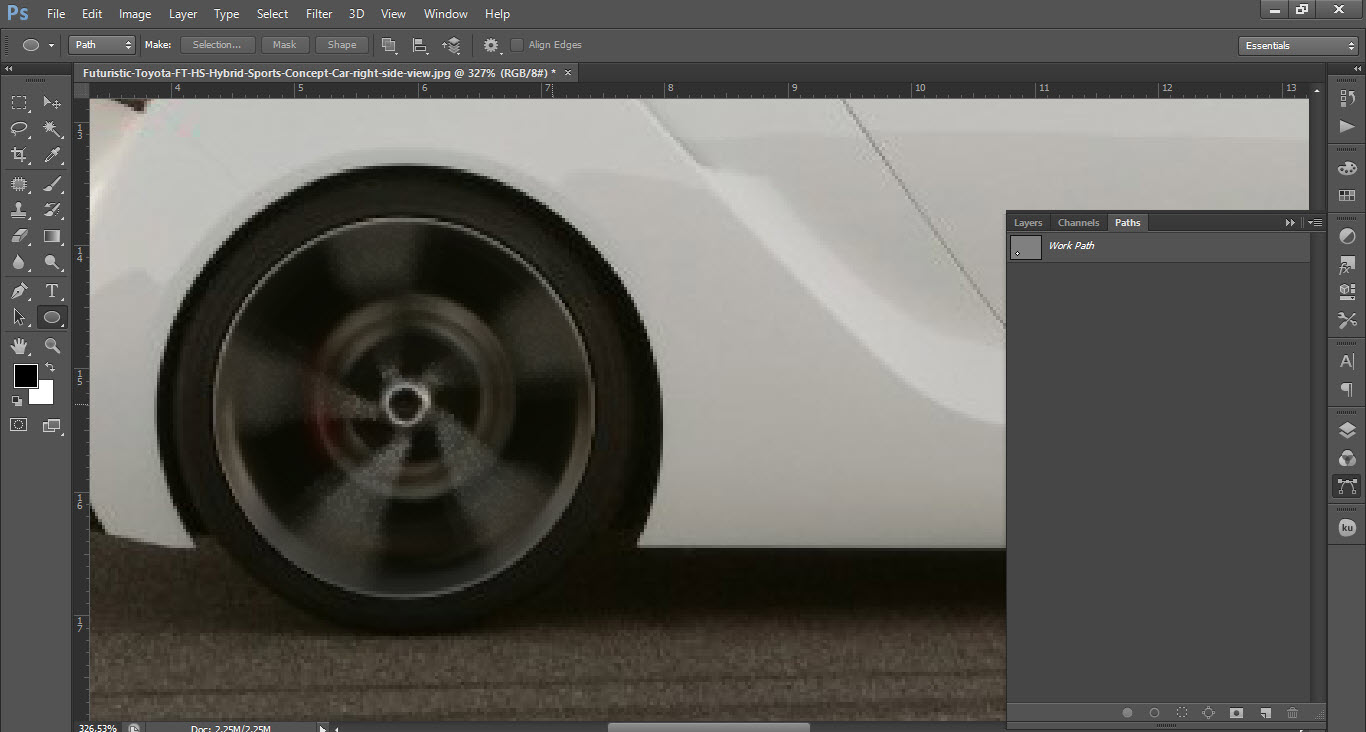
setelah itu, teman-teman buka pallete Path yang ada di sebelah kanan, atau bisa juga mengeluarkan Pallette Path dari menu Window > Paths.
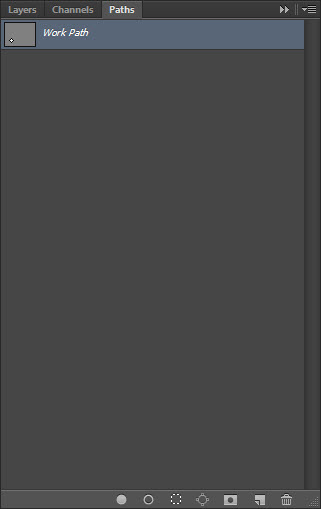
maka akan keluar Pallete Paths seperti gambar di bawah ini.
klik pada bagian sudut kanan atas Pallete Paths yang ada icon bergaris-garis dan segitiga. Kemudian pilih make selection.
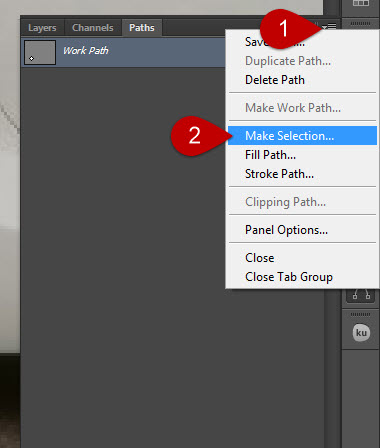
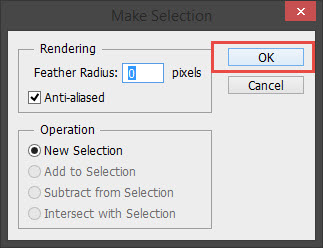
klik oke pada Window Make selection.
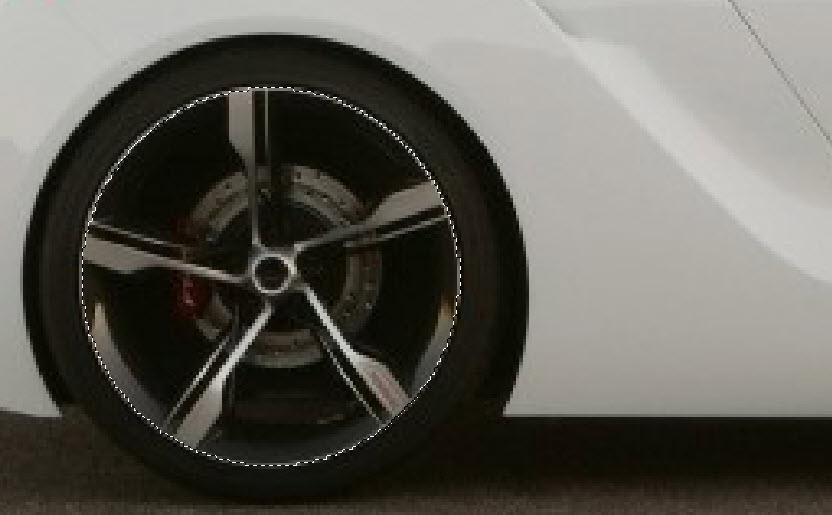
maka bagian Paths yang tadi kita bikin akan otomatis berubah menjadi selection seperti Garis putus-putus berjalan.
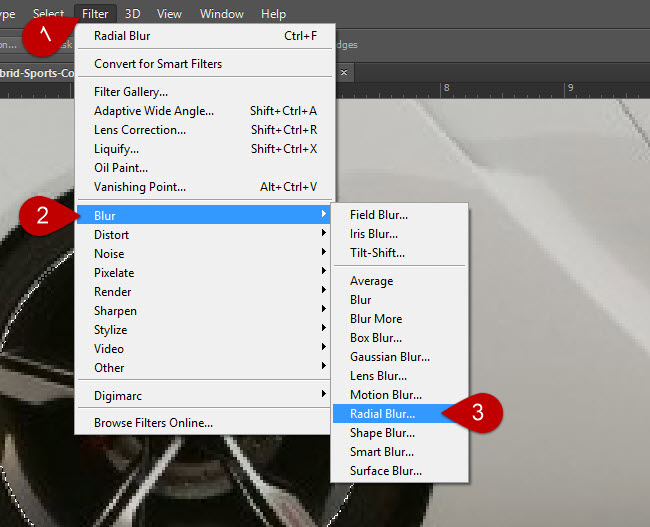
setelah itu, klik Menu Filter > Blur > Radial Blur
setting-lah seperti gambar dibawah ini, kemudian klik Ok

tekan CTRL + D untuk menghilangkan selection (garis putus-putus berjalan)
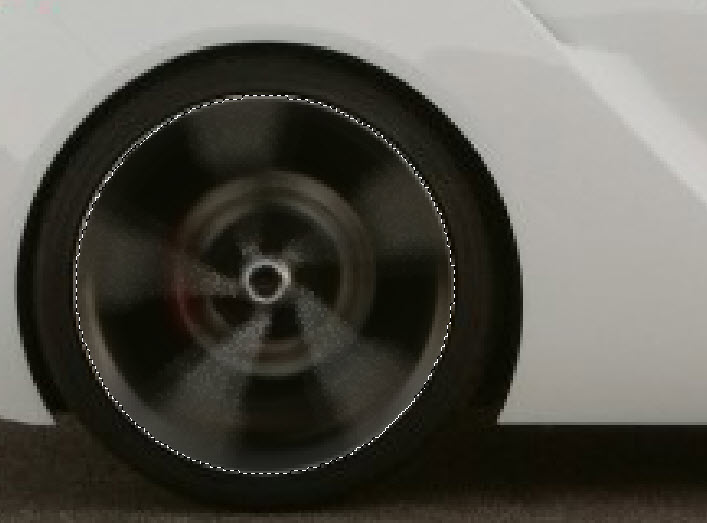
Sekarang ban yang tadinya diam, terlihat sedang melaju kencang.
Nah, ulangi dari atas pada ban berikutnya...
Hasilnya akan seperti gambar dibawah ini.
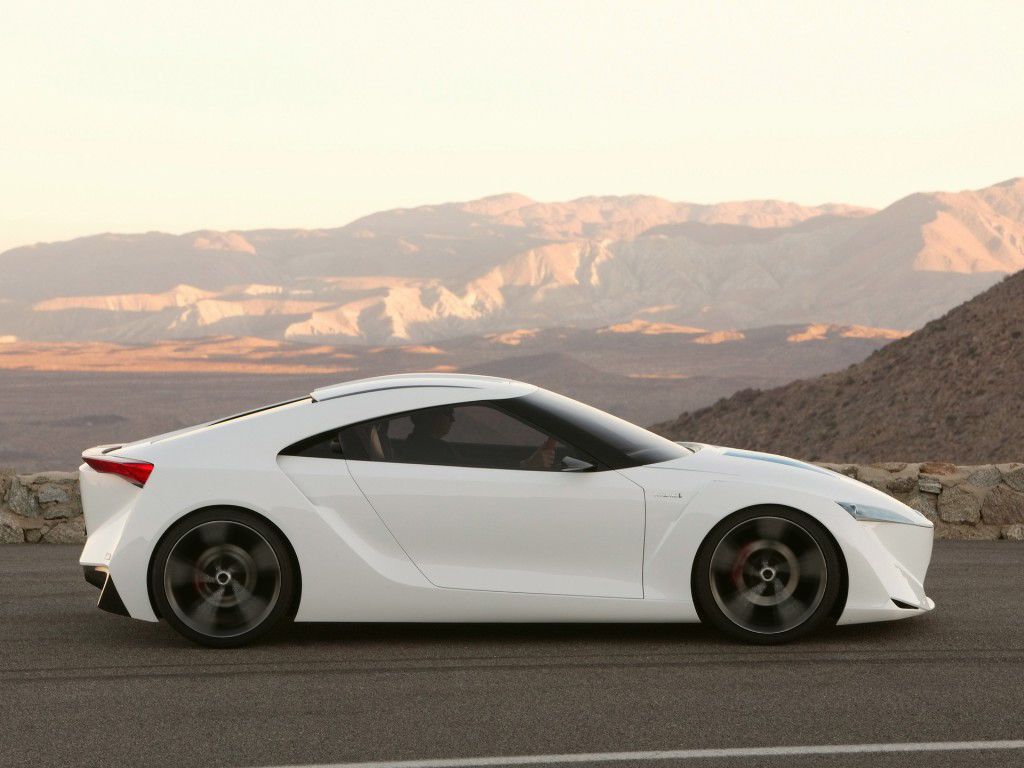
Sekian dulu tutorial hari ini... semoga bermanfaat.. sampai jumpa di tutorial berikutnya... ^^
Webinar Gratis 2024
Sabtu, 09 Maret 2024
10 Bahasa Rekomendasi Untuk Dipelajari di 2024
Python Developer, Data Science, Web Application


Minggu, 26 Mei 2024, 09.00-13.00 WIB
(4 Jam Membuat Backend di Laravel 11)
