Menggunakan Crop Tool di Photoshop

Halloww... Apa kabar teman-teman semuanya.. pada artikel kali ini saya ingin share tentang bagaimana menggunakan Crop Tool yang ada di Photoshop. Crop tool ini biasanya digunakan untuk memotong foto yang kita miliki, agar gambar-gambar yang disekitar kita tidak masuk ke dalam foto. Dengan kata lain nantinya foto yang kita potong dengan menggunakan crop tool, akan lebih terfokus pada bagian yang kita inginkan, sehingga akan terlihat lebih jelas. Crop tool juga bisa digunakan ketika kita ingin mengedit gambar yang ingin kita masukkan sebagai Display Picture di media-media Sosial yang kita miliki, seperti Facebook, Twitter, Instagram, Path, BBM, dan lain-lain.
Nah, dari pada berlama-lama, langsung saja saya share yah teman-teman... selamat menyimak...
1. Yang pertama siapkann dahulu foto yang ingin di Crop Tool

2. Kemudian bukalah program adobe Photoshop, kemudian cari dan buka file gambar yang sudah disiapkan tadi dengan cara klik menu File > Open.

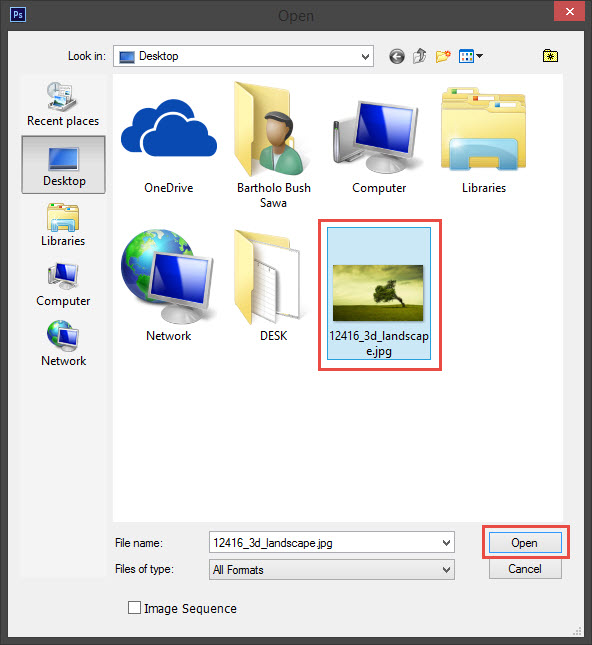
3. Setelah itu, klik pada bagian toolbox sebelah kiri, Carilah yang bernama Crop Tool.

4. Arahkan mouse ke gambar di tengah, kemudian Klik mouse, tahan, dan tarik sehingga membentuk sebuah kotak. Atau teman-teman bisa membesar-kecilkan bagian-bagian sudut yang ada pada tools, setelah sesuai, jangan lupa tekan Enter untuk Meng-Oke-kan hasil crop yang sudah teman-teman atur.


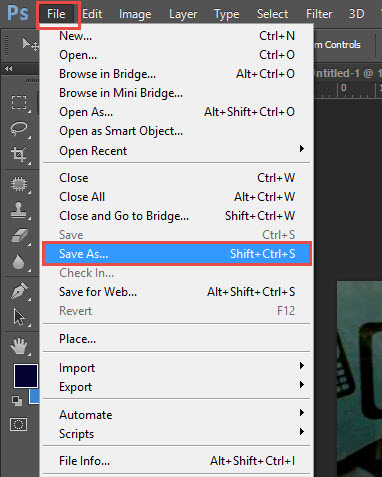
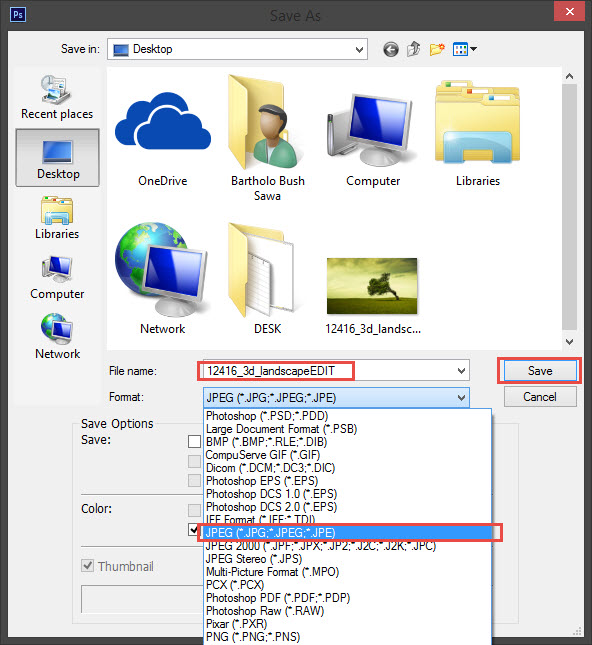
5. Kemudian jika sudah, simpanlah gambar yang sudah di edit dengan menggunakan format JPEG/JPG dengan cara klik menu File > Save As.

Nah bagaimana teman-teman? Sekarang teman-teman sudah bisa menggunakan Crop Tool. Semoga artikel ini bermanfaat. Nantikan tips dan trik Photoshop berikutnya... ^^
Webinar Gratis 2024
Sabtu, 09 Maret 2024
10 Bahasa Rekomendasi Untuk Dipelajari di 2024
Python Developer, Data Science, Web Application


Minggu, 26 Mei 2024, 09.00-13.00 WIB
(4 Jam Membuat Backend di Laravel 11)
