Mengetahui Jenis Layer Style atau Fx di Photoshop
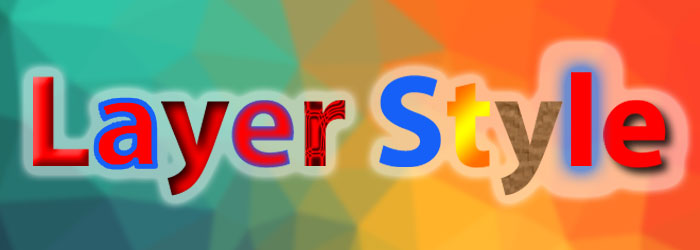
Halo teman-teman.. dalam blog kali ini saya akan share sebuah artikel tentang pengertian dari masing-masing Layer style atau fx yang ada di Photoshop. Intinya, Layer Style pada Photoshop digunakan untuk memberikan efek sehingga objek yang ada tidak terlihat terlalu datar. dan kita bisa menambahkan efek berupa bayangan (shadow), sinar (glow), dan juga merubah warnanya, dengan warna lain, warna gradasi (Gradient), dan juga tekstur (Pattern). selain itu kita juga bisa membuat efek timbul keatas atau kedalam (Bevel and Emaboss). Nah, langsung saja disimak yah teman-teman berikut ini penjelasannya.
Cara menemukan Layer Style adalah kita bisa mengklik menu Layer > kemudian pilih Layer Style, atau juga kita bisa meng-klik tombol fx di sudut kanan bawa pada Photoshop.
Setelah terbuka, kita bisa melihat terdapat 10 macam Layer Style yang ada di Photoshop, seperti gambar di bawah ini.
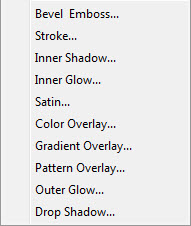
Dari 10 jenis Layer Style tersebut, bisa saya kelompokkan seperti ini :
- Bevel and Emboss
- Stroke
- Shadow : Drop Shadow dan Inner Shadow
- Satin
- Glow : Outer Glow dan Inner Glow
- Overlay : Color, Gradient, dan Pattern Overlay.
Dibawa ini penjelasan detail dan contohnya :
- Bevel and Emboss : akan memberikan Effect pada Object berupa Efek Timbul yang objek tersebut diberikan tambahan bayangan gelap dan terang dibagian sisi yang bisa kita tentukan arahnya, sehingga objek yang kita berikan Bevel and Emboss terlihat seperti timbul.
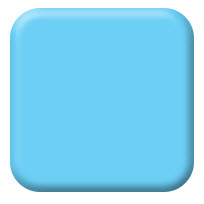
- Stroke : akan memberikan efek garis pinggir dari objek yang bisa kita tentukan letaknnya dibagian dalam objek, di luar objek atau pun campuran di bagian dalam dan luar objek.

-
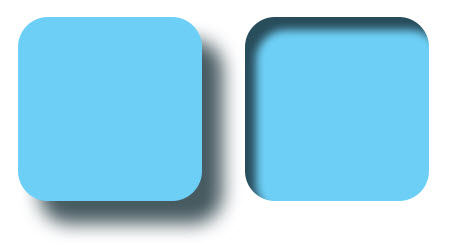
Shadow : akan memberikan efek bayangan pada objek tersebut, yang arahnya dapat kita tentukan pada angle.
-
Drop Shadow : Memberikan bayangan di belakang Objek - Inner Shadow : Memberikan bayangan di bagian dalam objek
-
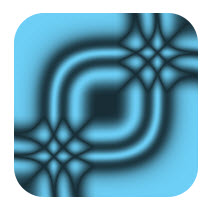
- Satin : akan memberikan efek pengulangan bentuk objek di bagian dalam secara acak sehingga terlihat seperti bertekstur.
-
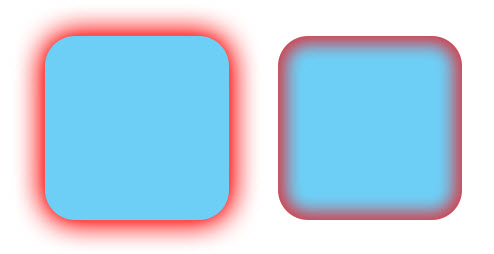
Glow : akan memberikan efek cahaya di keseluruhan bagian objek sehingga objek pada layer terlihat seperti bersinar (Glow).
-
Outer Glow : memberikan efek cahaya di bagian luar objek - Inner Glow : memberikan efek cahata di bagian dalam objek
-
-
Overlay : akan memberikan efek berupa perubahan warna pada keseluruhan bagian objek. terdapat 3 macam efek overlay
-
Color Overlay : merubah warna keseluruhan objek yang ada di layer - Gradient Overlay : merubah warna keseluruhan objek yang ada di layer dengan warna gradasi (gradient)
- Pattern Overlay : merubah warna keseluruhan objek yang ada di layer dengan tekstur yang ada di Photoshop.
-

Layer Style dapat kita ubah dan kita ganti sesuai dengan keinginan kita. Semua efek yang kita inginkan dapat kita terapkan sesuai dengan imajinasi yang ada. Memang butuh terbiasa untuk membuat efek sesuai dengan yang kita inginkan, karena harus kita setting satu per satu sehingga dapat sesuai dengan desain kita.
Layer Style dengan settingan yang sudah jadi dapat kita download di Internet. Berbagai settingan layer style yang bisa kita gunakan di desain kita dan membantu kita untuk lebih cepat dalam membuat desain. Kita bisa search di Google dengan kata kunci "free download layer styles for photoshop" kemudian akan muncul website-website yang menyediakan download gratis Layer Style. Format File Layer Style untuk Photoshop adalah <nama_file>.ASL
Teman-teman, itu dari penjelsan singkat tentang Layer Style atau fx yang ada di Photoshop. Sekian dulu untuk artikel kali ini, semoga bermanfaat untuk teman-teman semua, dan teruslah berkarya ya....
Webinar Gratis 2024
Sabtu, 09 Maret 2024
10 Bahasa Rekomendasi Untuk Dipelajari di 2024
Python Developer, Data Science, Web Application


Minggu, 26 Mei 2024, 09.00-13.00 WIB
(4 Jam Membuat Backend di Laravel 11)
