Mengatur Gelap-Terang Foto dengan Adobe Photoshop
Halo selamat malam.. Mungkin teman-teman pernah bahkan sering berfoto ketika malam hari. Nah terkadang, sebuah kamera jika kita berfoto di malam hari, cahaya yang masuk pasti akan sedikit. Kemudian foto yang dihasilkan akan menjadii gelap. Nah, kali ini saya akan share tentang bagaimana cara mengatur gelap-terang sebuah foto dengan menggunakan Photoshop. Mudah-mudahan bisa membantu teman-teman semua jika mendapatkan foto-foto yang gelap.
Dari pada berlama-lama, langsung saja disimak penjelasannya dibawah ini.
Sebelum di edit:

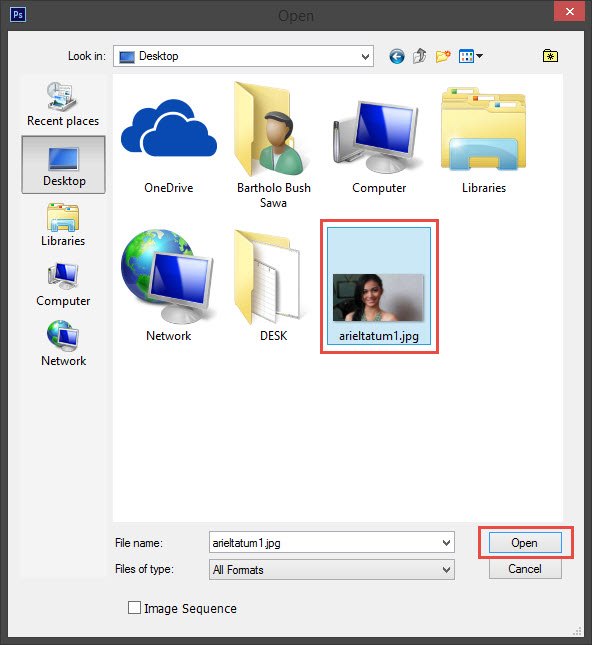
1. Buka file Foto dengan menggunakan Adobe Photoshop, dengan cara klik Menu File > Open

2. Klik Menu Image > Adjusments > Level

3. Klik Preview, dan aturlah 3 (tiga) buah pin yang berbentuk seperti segitiga :

- Shadow : membuat warna-warna gelap menjadi terang
- Midtone : membuat foto menjadi terang atau gelap secara keseluruhan
- Highlight : membuat warna warna terang menjadi gelap
Kemudian yang terakhir klik Ok, dan lihat hasilnya.
4. Save gambar yang sudah kamu edit dengan klik menu File > Save As > pilih Format JPG > Klik Save


Hasil Editing Adjustments Layer :

Nah, itu tadi cara membuat foto menjadi lebih cerah. Sambil dicoba pasti bisa. Nah, sekian dulu artikel kali ini. Semoga bermanfaat... selamat Malam semuanya.. ^^
Webinar Gratis 2024
Sabtu, 09 Maret 2024
10 Bahasa Rekomendasi Untuk Dipelajari di 2024
Python Developer, Data Science, Web Application


Minggu, 26 Mei 2024, 09.00-13.00 WIB
(4 Jam Membuat Backend di Laravel 11)
