Menampilkan 2 File Gambar dengan Posisi Kiri-Kanan pada Photoshop
Halo teman-teman... kali ini saya akan share tips dan trik menggunakan photoshop. Mungkin teman-teman pernah menemukan kesulitan, ketika ingin membuat sebuah desain, sesuai dengan referensi yang ada dengan menggunakan Photoshop.
Teman-teman harus bolak-balik membuka contoh desain yang ingin teman-teman ikuti. Sebenarnya ada sebuah cara dimana kedua gambar yang sedang kita kerjakan dapat langsung ter-split atau terbuka kedua-duanya secara langsung, dengan posisi kiri kanan, maupun atas-bawah.
Nah kali ini akan saya jelaskan bagaimana caranya. Lanngsung saja disimak yah teman-teman..
Pertama-tama pasti bukalah dahulu Program Photoshop.
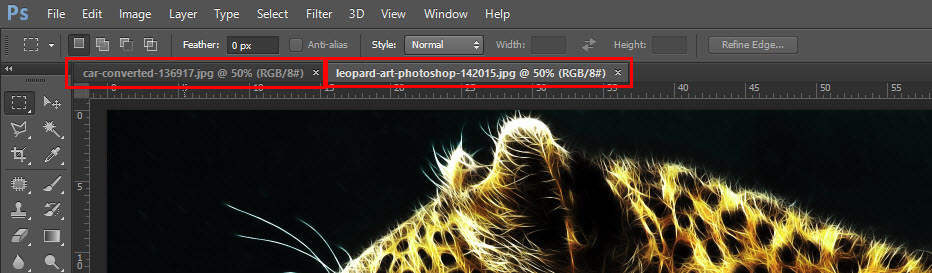
Kemudian bukalah 2 buah gambar dengan Photoshop, dengan cara klik Menu File > Open > Cari tempat penyimpanan file, dan langsung pilih 2 file gambar yang teman-teman miliki. kemudian Klik Open.

Sekarang sudah terlihat 2 buah file gambar dengan tab yang berbeda.
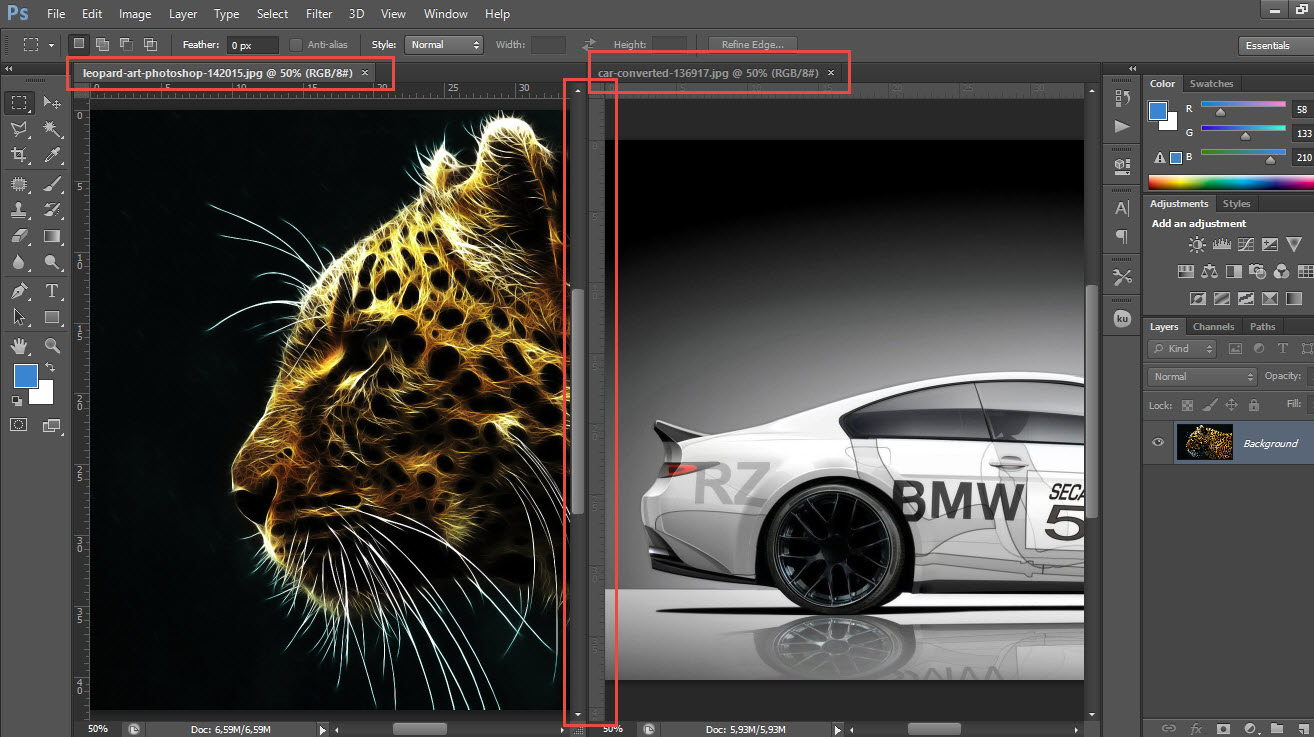
Kemudian teman-teman bisa mengklik menu Window > Arrange > 2-Up Vertical

Maka secara otomatis, kedua file akan tersusun kiri dan kanan, seperti yang terlihat pada gambar di bawah ini, 2 buah file yang kita buka dengan photoshop tampil terbagi kiri dan kanan, kemudian ada batas pada bagian tengah.
Bagaimana teman-teman? Gampang kan? Sekarang tidak perlu repot-repot lagi bolak-balik membuka dengan preview.
Sekian dulu artikel hari ini. Semoga bermanfaat..... ^^
Webinar Gratis 2024
Sabtu, 09 Maret 2024
10 Bahasa Rekomendasi Untuk Dipelajari di 2024
Python Developer, Data Science, Web Application


Minggu, 26 Mei 2024, 09.00-13.00 WIB
(4 Jam Membuat Backend di Laravel 11)
