Membuat Efek 2 Warna pada Foto
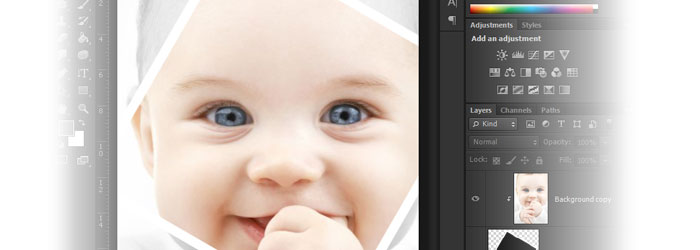
Halo Teman-teman... di artikel kali ini, saya akan share tentang bagaimana cara membuat efek 2 warna dalam sebuah Foto dengan menggunakan adobe Photoshop CS6. Langsung saja disimak yah teman-teman... ^^'
Bukalah foto yang akan di edit dengan Photoshop
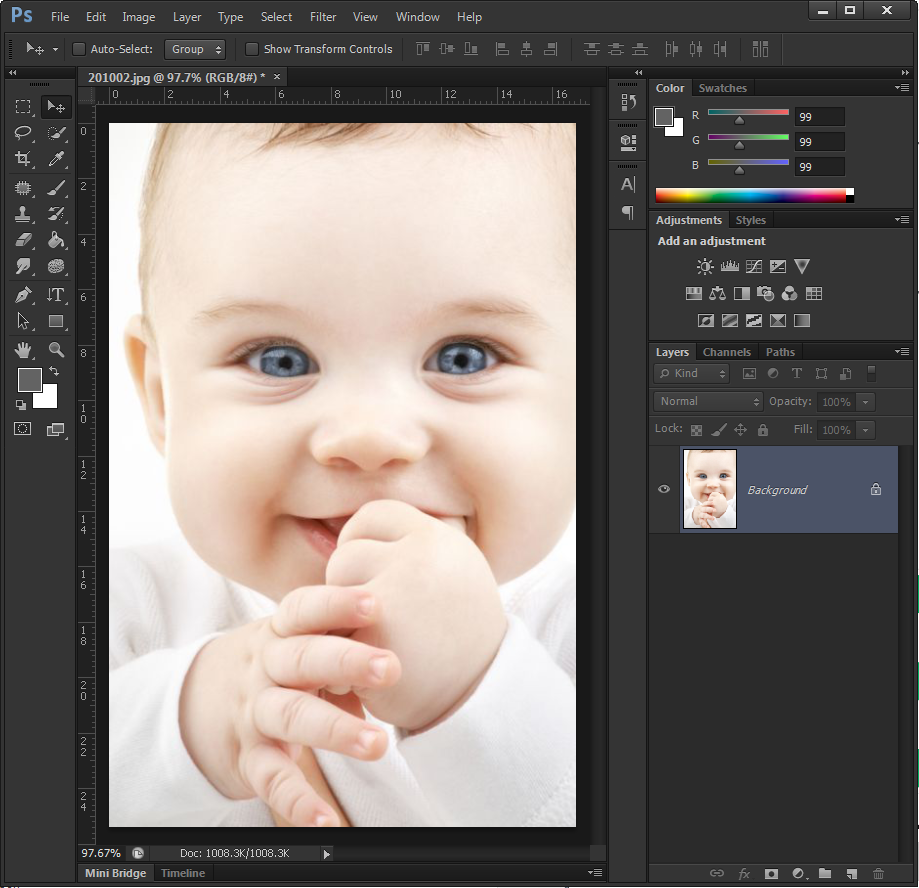
Klik Pilih Rectangle Tool pada Tab Tools di Sebelah kiri Canvas.
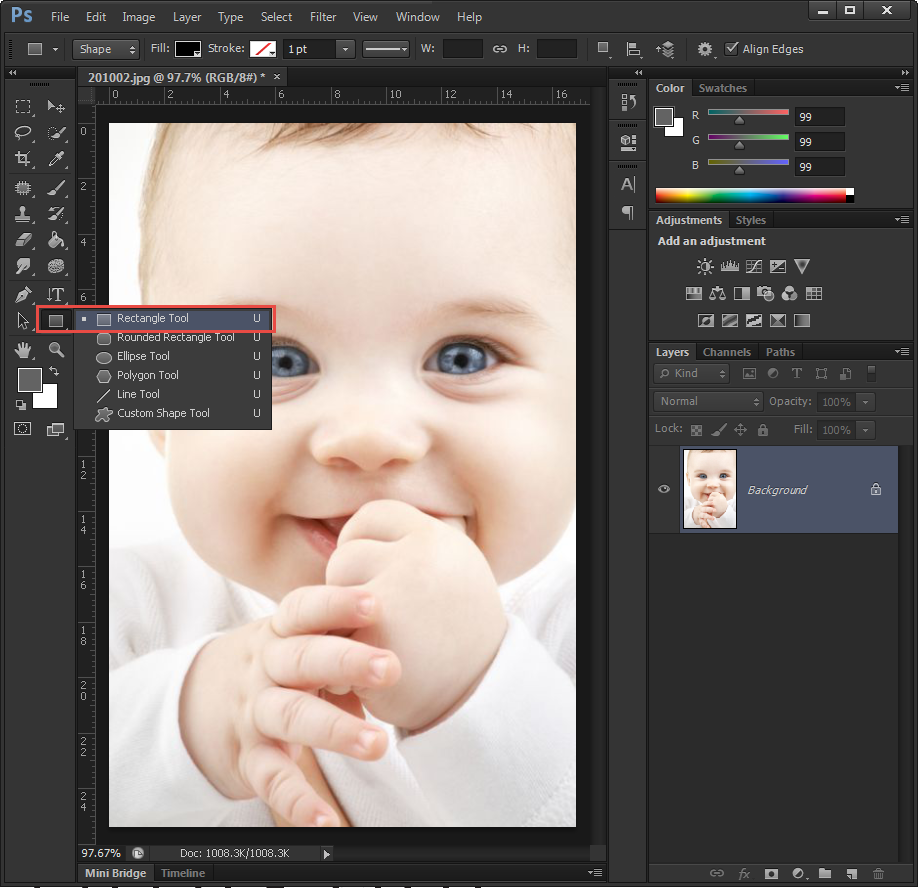
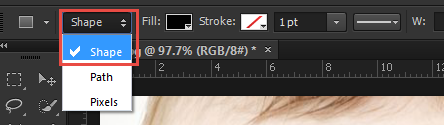
Pastikan Mode menggunakan Shape Warna Fill menjadi warna Hitam, dan Warna Stroke menjadi warna Putih, kemudian dengan ketebalan Stroke 15pt.

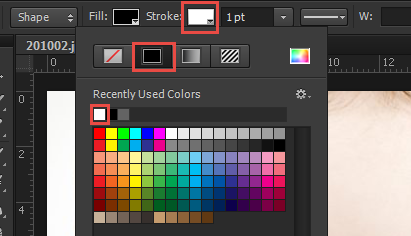

Buatlah Sebuah Kotak dengan Rectangle Tool tadi pada Canvas, Putar dan atur ukuran Kotak dengan menggunakan Free Transform (CTRL+T)

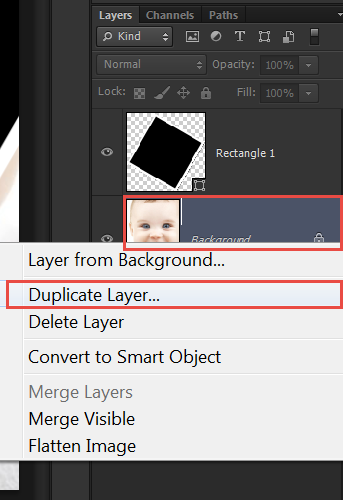
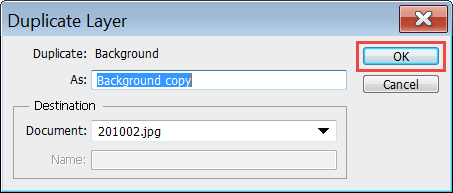
Duplicate Layer Background dengan Klik Kanan Pada Mouse di Layer tersebut, Kemudian Duplicate Layer > OK dan tempatkan diatas Layer Rectangle 1.
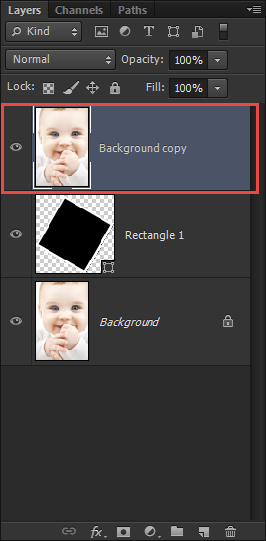
Tetap pada Layer Background Copy, tekan tombol ALT+CTRL+G pada keyboard (Create Clipping Mask), maka kotak warna hitam tadi akan terisi gambar Layer Background Copy.
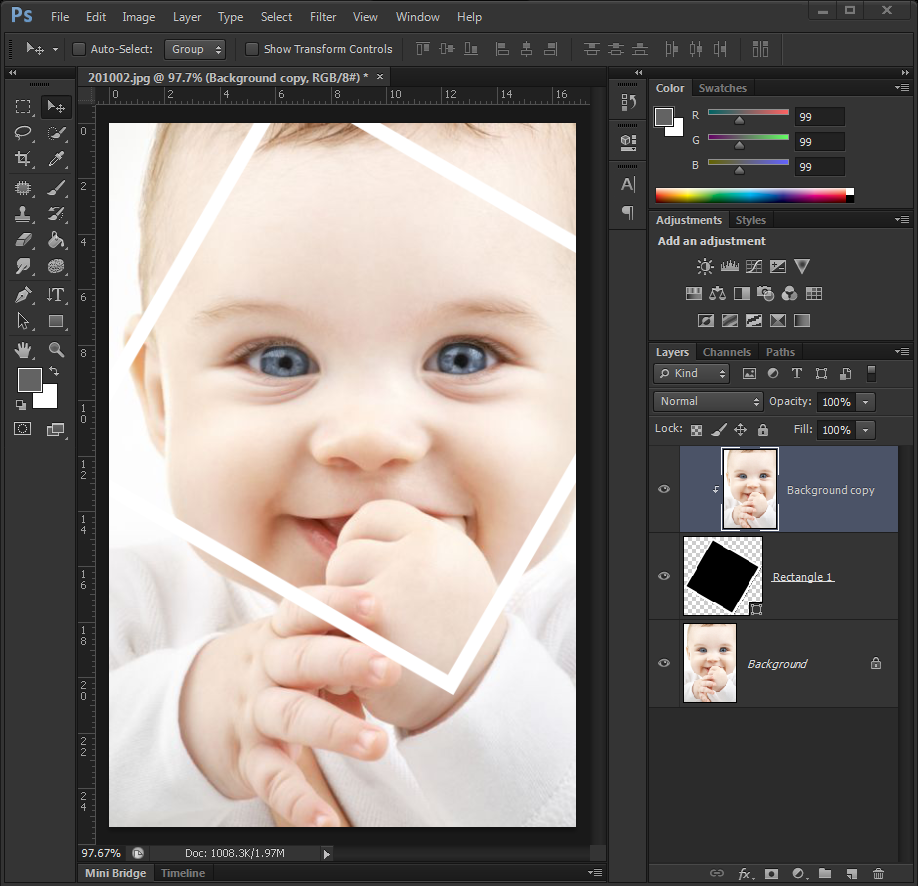
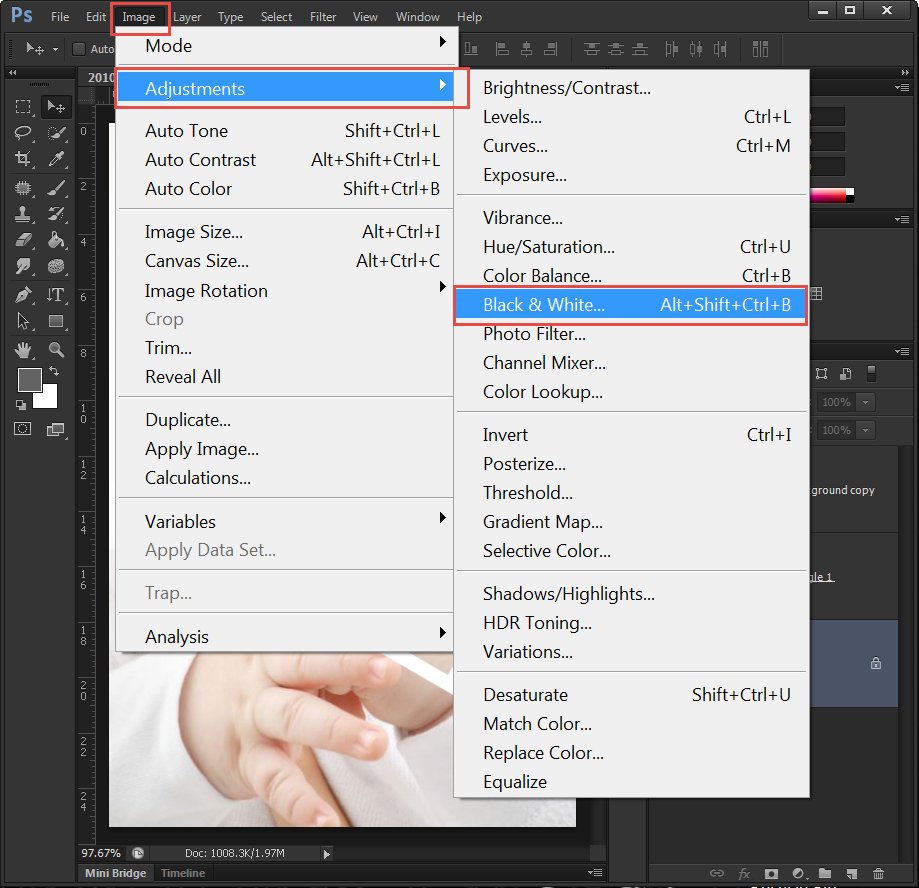
Kemudian Klik Layer Background, Pilih Menu Image > Adjustments > Black & White > OK
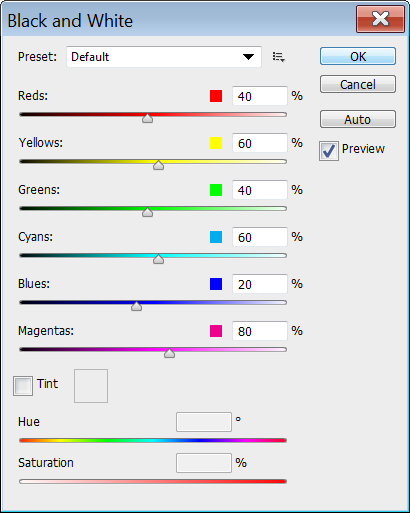
Maka Gambar yang ada diluar kotak yang tadi kita buat akan berubah menjadi Black & White.
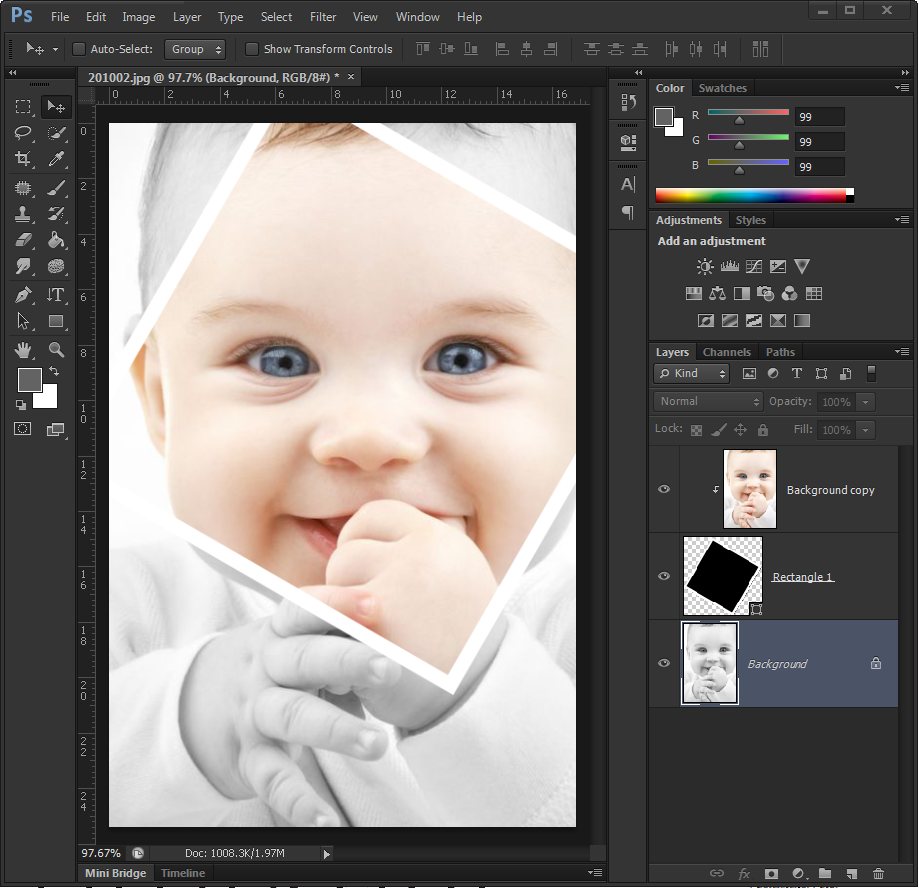
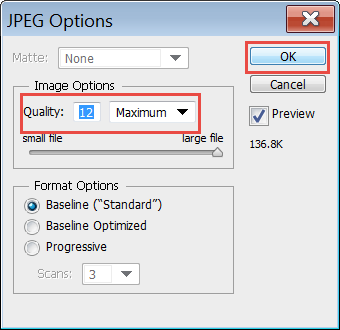
Kemudian tinggal di Save teman-teman... dengan menekan SHIFT+CTRL+S (Save As) Kemudian Pilih Tempat menyimpan File, Tulis Nama File, dan ubah Format ke JPEG kemudian Klik Save.

Akan Keluar JPEG Options, Pilih Quality Maximum dan Klik OK
HASILNYA..........

Nah bagaimana teman-teman? gampang kan? :) Sekian Dulu yah Tutorial kali ini... Semoga bisa menambah pengetahuan teman-teman. Sampai jumpa di tutorial berikutnya.... :D
Webinar Gratis 2024
Sabtu, 09 Maret 2024
10 Bahasa Rekomendasi Untuk Dipelajari di 2024
Python Developer, Data Science, Web Application


Minggu, 26 Mei 2024, 09.00-13.00 WIB
(4 Jam Membuat Backend di Laravel 11)
