Membuat Wajah Menjadi Halus Dengan Surface Blur Adobe Photoshop
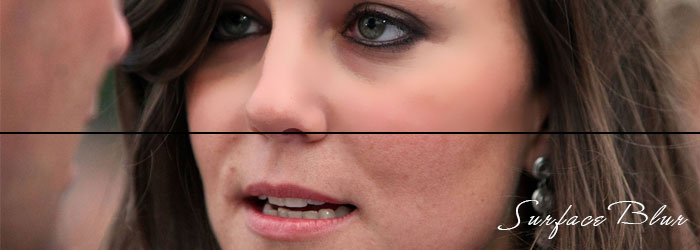
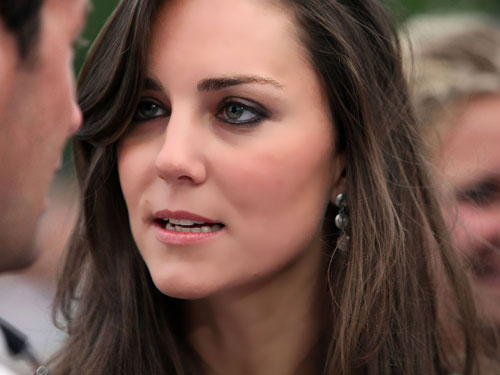
Hallo Dumenity pada artikel kali ini saya akan mengenal kan kalian dengan efek yang namanya Surface blur . sebagai contoh saya akan menghaluskan sedikit wajah pada foto Kate Middleton #belumdieditajaudahcantik<3. surface blur terdapat pada bagian filter. langsung saja..
Step 1
Siapkan gambar dan open kedalam adobe photoshop
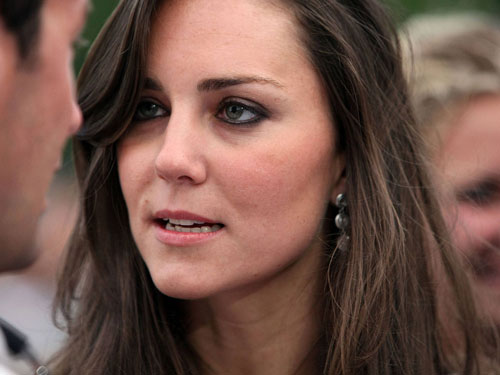
Oh Kate <3
step 2
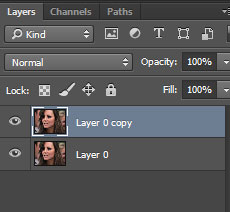
silahkan kalian duplicate dengan menggunakan CTRL + J. perhatikan gambar dibawah ini :
Step 3
Pada bagian yang tercopy atau duplicate . lalu pada bagian menu pilih filter > blur > Surface Blur . perhatikan gambar dibawah ini :

Step 4
Perhatikan properti surface blur atur seperti gambar dibawah ini

dan hasilnya seperti gambar dibawah ini :
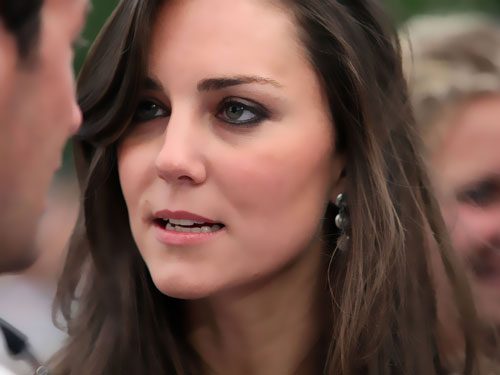
Untuk mendapatkan hasil yang maksimal . coba kalian perhatikan pada bagian rambut bibir dan mata . terkena dampak surface blur. nah sekarang kalian coba hilangkan yang sekiranya tidak kena, sehingga terlihat lebih Ok .
yaitu dengan menggunakan eraser tool. dan hasilnya seperti gambar dibawah ini :
Okay sampai disini dulu untuk tutorialnya :D
Webinar Gratis 2024
Sabtu, 09 Maret 2024
10 Bahasa Rekomendasi Untuk Dipelajari di 2024
Python Developer, Data Science, Web Application


Minggu, 26 Mei 2024, 09.00-13.00 WIB
(4 Jam Membuat Backend di Laravel 11)
