Membuat Teks Transparan pada Gambar dengan Photoshop

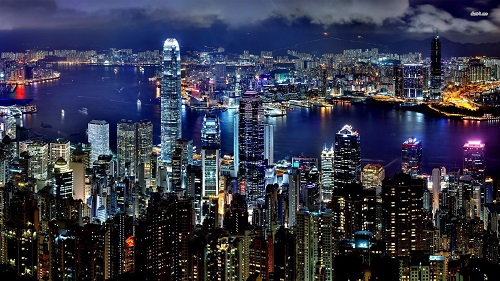
Halo teman-teman kali ini saya akan share kepada teman-teman bagaimana cara membuat teks transparan dengan menggunakan Photoshop. nah nantinya hasilnya akan seperti gambar di bawah ini.

Langsung saja teman-teman, simak penjelasannya berikut ini :
1. Carilah sebuah gambar, misalnya saya menggunakan gambar kota HongKong yang saya ambil dari google.
2. Buatlah sebuah Kotak berwarna putih dengan menggunakan Rectangle Tool di bagian tengah gambar, kemudian layernya diberikan opacity 50%

3. Buat sebuah tulisan di tengah, dengan menggunakan Type Tool.

4. Klik kanan pada bagian yang ada huruf " T " di layer Tulisan. Kemudian pilih Select Pixel
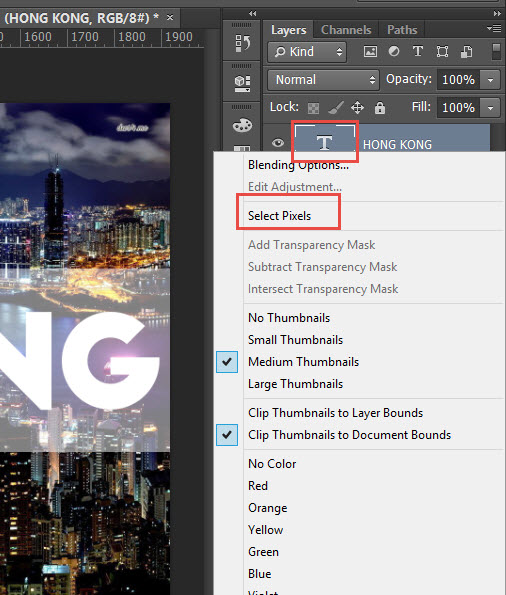
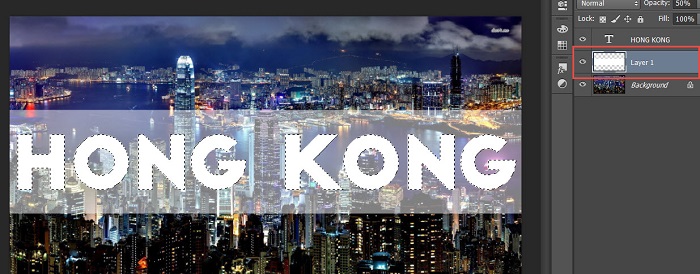
5. Setelah itu akan keluar garis putus-putus yang berjalan dibagian tulisan di canvas.

6. Setelah itu pilih pada layer Kotak yang tadi kita buat, kemudian tekan " Delete " pada keyboard untuk menghapus bagian kotak sehingga membentuk tulisan sesuai dengan yang terseleksi.
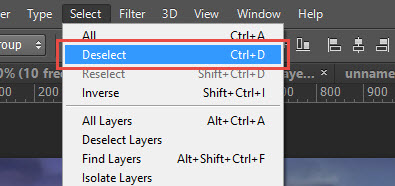
7. Nah, sekarang kita hilangkan seleksi yang garis putus-putus jalan itu dengan mengklik Menu Select > Deselect.
8. Hapus Layer Tulisan, maka jadilah Tulisan transparan di tengah gambar sesuai dengan hasil yang ada di atas.

Itu tadi teman-teman cara membuat tulisan yang transparan pada sebuah gambar, nah nantinya bisa teman-teman coba karena caranya sangatlah gampang. Selamat berkarya teman-teman..
Webinar Gratis 2024
Sabtu, 09 Maret 2024
10 Bahasa Rekomendasi Untuk Dipelajari di 2024
Python Developer, Data Science, Web Application


Minggu, 26 Mei 2024, 09.00-13.00 WIB
(4 Jam Membuat Backend di Laravel 11)
