Membuat Teks Efek Plastik

Apakah ada yang pernah melihat balon berbentuk huruf ataupun plastik yang berbentuk huruf? Coba bayangkan seperti tampilan fisiknya? Ya, seperti terlihat cahaya kan? Sekarang kita yang akan membuatnya dengan Photoshop! Langsung saja yuk.
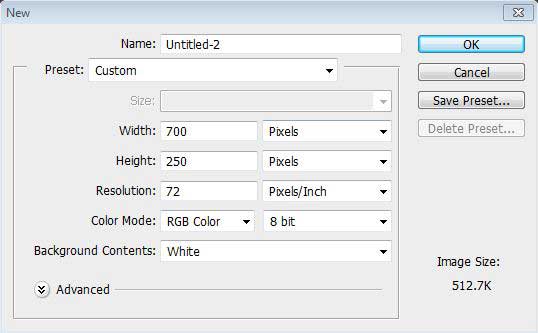
1. Buatlah dokumen baru, untuk ukuran bebas. Tapi ini adalah contoh yang saya buat. Klik OK.
2. Buatlah background menjadi warna hitam dengan klik Alt+background. Lalu masukkan tulisan "Dumet School" dengan pengaturan seperti berikut.

Sehingga menjadi seperti ini hasilnya :

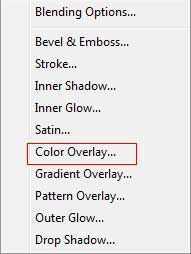
3. Klik kanan pada icon fx yang berada di bawah layer. Pilih Color Overlay...
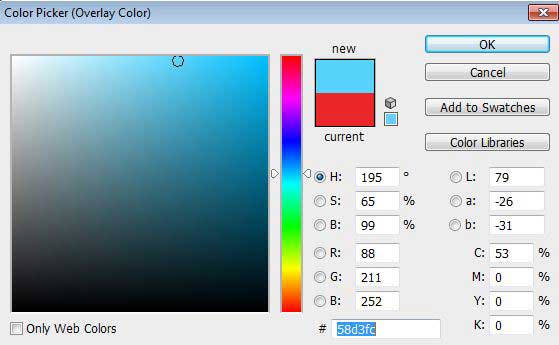
Ganti warnanya menjadi seperti berikut lalu klik OK.
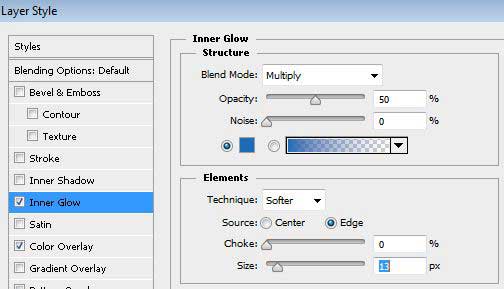
4. Klik kanan pada layer dan pilih Blending Options... Lalu pilih Inner Glow.
Hasil :

5. Masih di Blending Options, ceklis Bevel and Emboss. Buat pengaturan seperti ini di bagian Shading.
Untuk Gloss Contour klik pada panahnya lalu klik kanan pada icon setting yang ada di pojok kanan dan pilih Contours. Jika keluar kotak dialog, klik Append. Klik kanan lagi dan pilih Large List. Setelah itu pilih Ring - Triple.
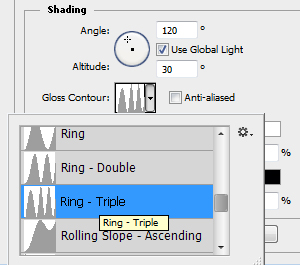
6. Atur pengaturannya seperti berikut :
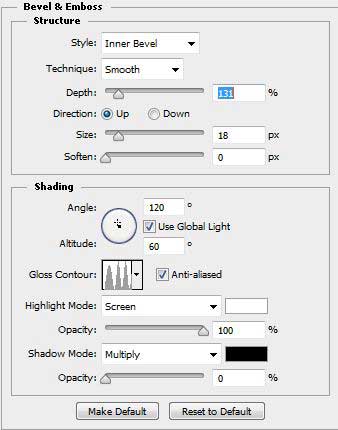
7. Klik Ok. Dan lihat hasilnya :

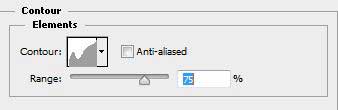
8. Klik kanan layer pilih Blending Options... Lalu ceklis Contour.
Pada Contour, pilih Shallow Slope - Valley dan atur Range menjadi 75%.
9. Yap, kita semakin dekat menuju tahap akhir. Sekarang Duplicate Layer dengan cara klik kanan pada layer dan pilih Duplicate Layer.
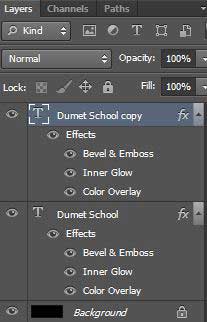
10. Klik pada Layer awal (Dumet School) lalu pilih icon fx yang ada di bawah layer dan pilih Stroke...
Atur menjadi seperti berikut. Dan untuk warnanya pilih sesuai dengan warna yang ada dipojok tulisan (biru gelap). Klik OK.
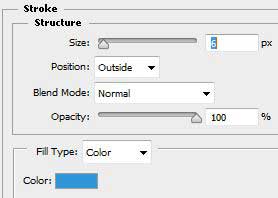
11. Klik kanan pada layer, pilih Blending Options. Ceklis Bevel and Emboss. Atur menjadi seperti berikut:
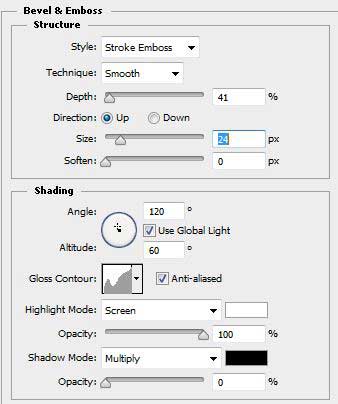
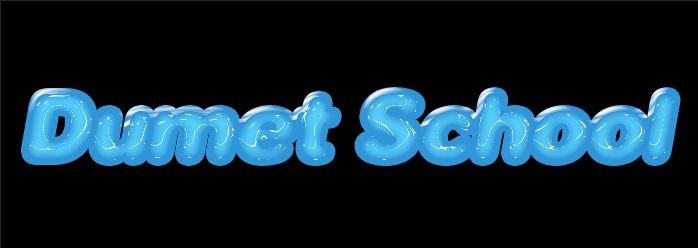
12. Tadaaa, efek tulisan plastik telah selesai dibuat! :)
Webinar Gratis 2024
Sabtu, 09 Maret 2024
10 Bahasa Rekomendasi Untuk Dipelajari di 2024
Python Developer, Data Science, Web Application


Minggu, 26 Mei 2024, 09.00-13.00 WIB
(4 Jam Membuat Backend di Laravel 11)
