Membuat Teks 3 Dimensi Dengan Photoshop
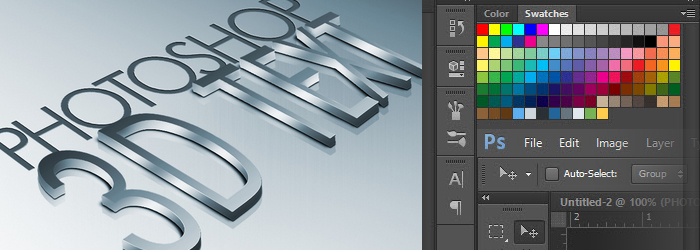
Hai, dalam tutorial kali ini kita akan membuat efek 3 dimensi pada teks. Caranya sangat mudah dan cepat, hanya membutuhkan kurang dari sepuluh langkah. Dalam tutorial ini, kita juga akan belajar bagaimana teknik cepat melakukan duplicate layer, serta memberikan gradient overlay. Untuk memulai langkah pertama, silahkan kalian buka halaman kerja Photoshop, kemudian buat dokumen baru pilih menu File > New (Ctrl + N).
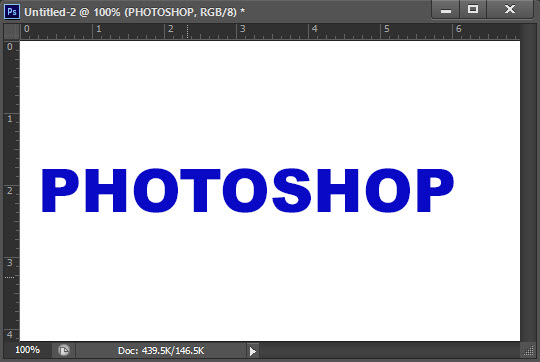
Kemudian pilih Type Tool (V), dan ketik sebuah teks yang akan kita beri efek 3 dimensi.
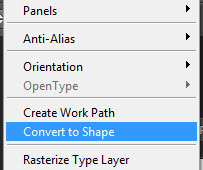
Langkah selanjutnya, kita akan mengubah atau convert teks tersebut menjadi Shape. Caranya pilih menu Type > Convert to Shape.
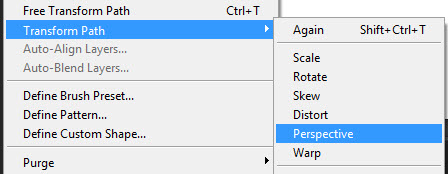
Jika sudah, pilih menu Edit > Transform Path > Perspective.
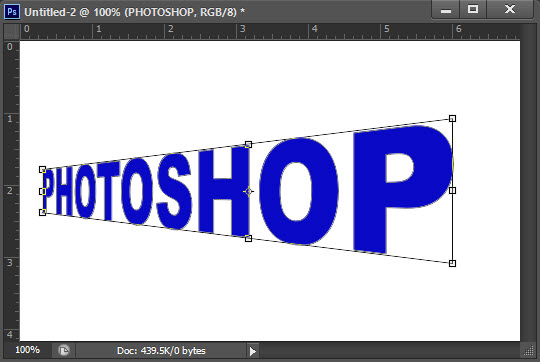
Tarik titk ujung bawah/atas sebelah kanan teks dengan cursor, hingga seperti di bawah.
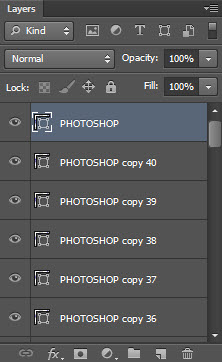
Oke, sekarang kita akan melakukan teknik cepat duplicate layer pada layer bernama PHOTOSHOP. Caranya pilih Move Tool (V) terlebih dahulu, kemudian pastikan layer PHOTOSHOP aktif. Kemudian tekan tombol Atl + Cursor/Arrow arah kanan (Kalau ga tau, searching di Google). Tahan sampai layer ter-duplicate sebanyak 40 layer. Kemudian tarik layer PHOTOSHOP asli ke paling atas layer.
Selanjutnya aktifkan semua layer hasil duplicate tadi, klik kanan dan pilih Merge Shapes.
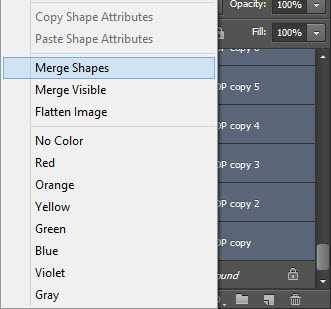
Jika sudah, klik kanan lagi dan pilh Rasterize layer. Lihat gambar di bawah.
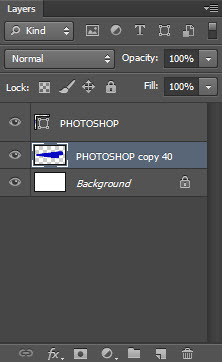
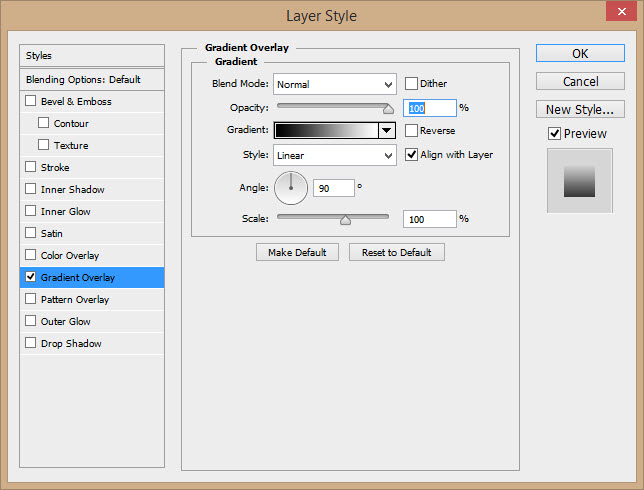
Nah, sekarang adalah tahap yang terakhir. Pastikan layer PHOTOSHOP copy 40 aktif, kita pilih saja menu Layer > Layer Style > Gradient Overlay. Atau bisa juga klik icon fx di bawah layer. Atur warna Gradient, Opacity, Angle dan lain-lain, jika sudah klik OK.
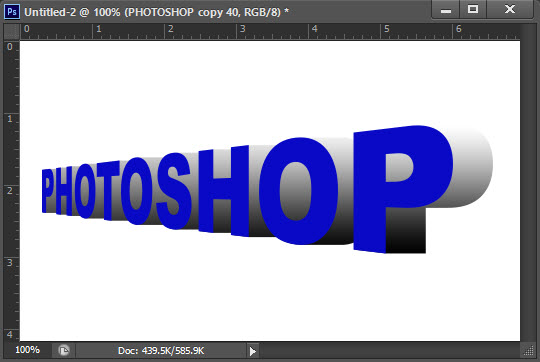
Maka hasil akhirnya adalah seperti berikut.
Sampai ketemu lagi pada tutorial selanjutnya.
Webinar Gratis 2024
Sabtu, 09 Maret 2024
10 Bahasa Rekomendasi Untuk Dipelajari di 2024
Python Developer, Data Science, Web Application


Minggu, 26 Mei 2024, 09.00-13.00 WIB
(4 Jam Membuat Backend di Laravel 11)
