Membuat Radio Group Button Dengan Alert Dialog di Android

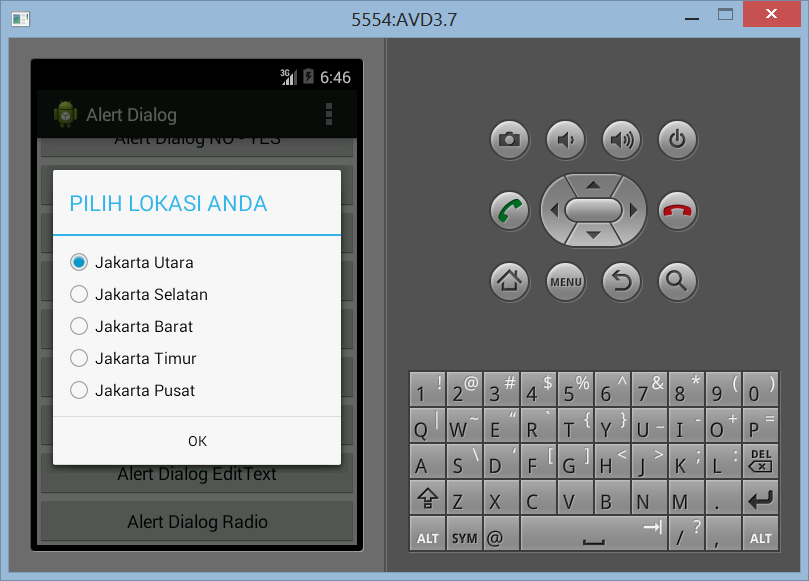
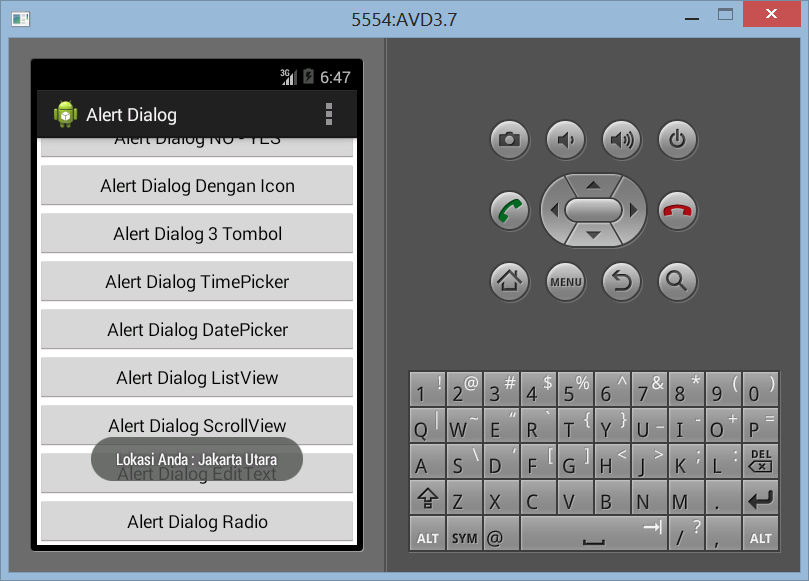
Sore ini Saya akan mengajarkan bagaimana cara Membuat Radio Group Button Dengan Alert Dialog di Android. Nantinya Anda akan di hadapkan pada sebuah pertanyaan dengan beberapa pilihan dengan radio group button. Setelah Anda memilih maka nanti hasil akhir akan menampilkan output dalam bentuk toast.
Baca juga artikel sebelumnya :
1. Membuat Toast di Android
2. Membuat Program Menghitung Luas Segitiga di Android
Berikut file strings.xml :
<string name="button_radio">Alert Dialog Radio</string>
<string name="utara">Jakarta Utara</string>
<string name="selatan">Jakarta Selatan</string>
<string name="barat">Jakarta Barat</string>
<string name="timur">Jakarta Timur</string>
<string name="pusat">Jakarta Pusat</string>
Berikut file fragment_main.xml :
<Button
    android:id="@+id/button_radio"
    android:layout_width="match_parent"
    android:layout_height="wrap_content"
    android:text="@string/button_radio" />
Buatlah sebuah file /res/layout/lokasi_kota.xml :
<?xml version="1.0" encoding="utf-8"?>
<LinearLayout xmlns:android="http://schemas.android.com/apk/res/android"
    xmlns:android1="http://schemas.android.com/apk/res/android"
    android:layout_width="match_parent"
    android:layout_height="match_parent"
    android:layout_margin="10dp"
    android:orientation="vertical"
    android:padding="10dp" >

    <RadioGroup
        android:id="@+id/lokasi"
        android:layout_width="wrap_content"
        android:layout_height="wrap_content" >

        <RadioButton
            android1:id="@+id/utara"
            android:layout_width="wrap_content"
            android:layout_height="wrap_content"
            android1:checked="true"
            android1:text="@string/utara" />

        <RadioButton
            android1:id="@+id/selatan"
            android:layout_width="wrap_content"
            android:layout_height="wrap_content"
            android1:text="@string/selatan" />

        <RadioButton
            android1:id="@+id/barat"
            android:layout_width="wrap_content"
            android:layout_height="wrap_content"
            android1:text="@string/barat" />

        <RadioButton
            android1:id="@+id/timur"
            android:layout_width="wrap_content"
            android:layout_height="wrap_content"
            android1:text="@string/timur" />

        <RadioButton
            android1:id="@+id/pusat"
            android:layout_width="wrap_content"
            android:layout_height="wrap_content"
            android1:text="@string/pusat" />
    </RadioGroup>

</LinearLayout>
Berikut file MainActivity.java :
Button button_radio;

button_radio = (Button) rootView.findViewById(R.id.button_radio);

button_radio.setOnClickListener(new View.OnClickListener() {
    @Override
    public void onClick(View v) {
        LayoutInflater inflater = (LayoutInflater) getActivity().getSystemService(Context.LAYOUT_INFLATER_SERVICE);

        final View formsView = inflater.inflate(R.layout.lokasi_kota, null, false);
        final RadioGroup lokasi = (RadioGroup) formsView.findViewById(R.id.lokasi);

        new AlertDialog.Builder(getActivity())
                .setView(formsView)
                .setTitle("PILIH LOKASI ANDA")
                .setPositiveButton("OK",
                        new DialogInterface.OnClickListener() {
                            @TargetApi(11)
                            public void onClick(
                                DialogInterface dialog, int id) {
                                int pilih = lokasi.getCheckedRadioButtonId();
                                RadioButton radio_lokasi = (RadioButton) formsView.findViewById(pilih);

                                String lokasi_anda = "Lokasi Anda : " + radio_lokasi.getText();
                                Toast.makeText(getActivity(), lokasi_anda, Toast.LENGTH_LONG).show();
                                dialog.cancel();
                            }
                        }).show();
    }
});
Berikut adalah hasil yang akan kita pelajari dari cara Membuat Radio Group Button Dengan Alert Dialog di Android :

Webinar Gratis 2024
Sabtu, 09 Maret 2024
10 Bahasa Rekomendasi Untuk Dipelajari di 2024
Python Developer, Data Science, Web Application


Minggu, 26 Mei 2024, 09.00-13.00 WIB
(4 Jam Membuat Backend di Laravel 11)
