Membuat Effect Lomo Dengan Photoshop

Hello Guys, kembali lagi dengan saya. kali ini saya akan mengajarkan bagaimana cara mebuat effect lomo pada foto dengan menggunakan adobe photoshop. mungkin sebagian kecil belum mempunyai camera lomo ini. tapi tenang saja kita bisa membuat hasil foto kita menjadi seperti effect yang dihasilkan oleh camera lomo. langsung saja siapkan foto yang ingin kalian jadikan effect lomo.

open gambar yg sudah kalian persiapkan kemudian klik pada bagian menu > layer > New Adjustment layer > Gradient Map . perhatikan gambar berikut :
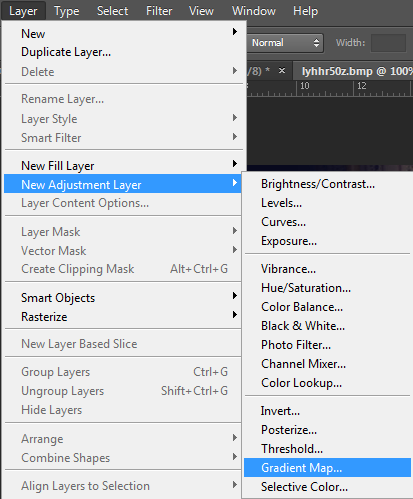
jika sudah rubah color stop menjadi warna dengan code seperti ini :
#000033
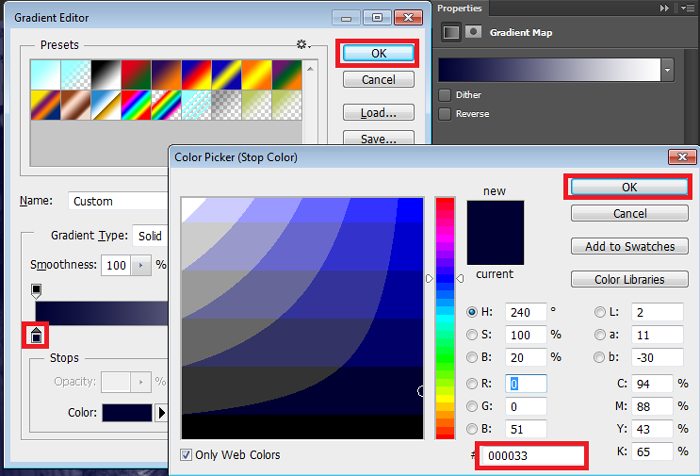
maka tampilan yang di hasilkan seperti gambar diu bawah ini :

langkah selanjutnya adalah menambahkan blend mode yaitu overlay perhatikan gambar dibawah ini :
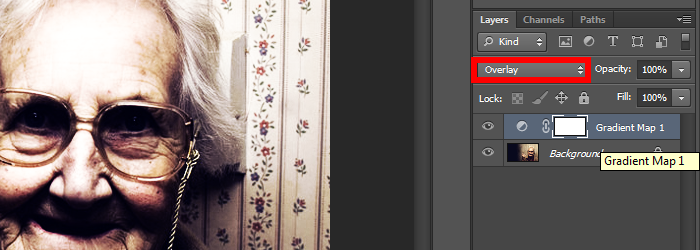
maka hasilnya seperti gambar di bawah ini :

buatlah layer baru kemudian klik pada bagian tools pilihlah brush kemudian pilih warna dengan code #ffcccc
setelah itu perhatikan gambar berikut :

berikan effect blend mode yaitu soft Light maka hasilnya seperti gambar dibawah ini :

ulangi langkah di atas dari cara membuat layer baru kemudian pilih brush tool dengan code warna yang berbeda dari sebelumnya yaitu code warna #99ffff kemudian beri effect blend mode Soft Light kemudian turunkan opacity menjadi 50%. maka hasilnya seperti gambar dibawah ini :

okay berikut hasil effect lomo yang tadi kita berikan pada foto ini :

Terimakasih dan semoga bermanfaat
Webinar Gratis 2024
Sabtu, 09 Maret 2024
10 Bahasa Rekomendasi Untuk Dipelajari di 2024
Python Developer, Data Science, Web Application


Minggu, 26 Mei 2024, 09.00-13.00 WIB
(4 Jam Membuat Backend di Laravel 11)
