Membuat Efek Hujan Dengan Photoshop

Hallo teman-teman! apa kabar? Semoga sehat selalu. Berbicara tentang Photoshop, tidak ada habisnya... kemampuan editor ini memang sangat luar biasa. Dapat menyulap sebuah objek foto atau gambar menjadi hasil karya yang amazing. Nah berikut saya ingin berbagi ilmu untuk para pemula. Dengan step yang sangat singkat dapat membuat sebuah hasil karya yang indah.
Kali ini saya mau membuat efek hujan pada foto. Pertama kalian siapkan bahan foto mentahnya. Kalian bisa cari di Google, Sutterstock dll.
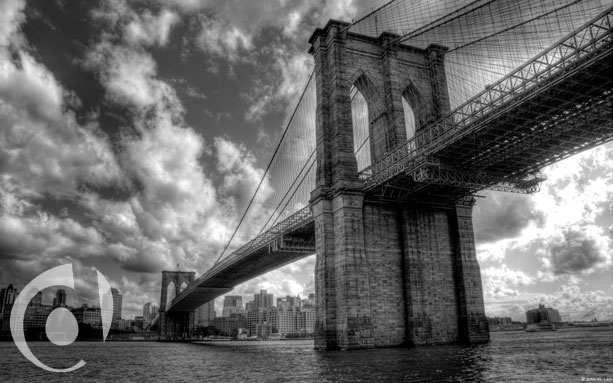
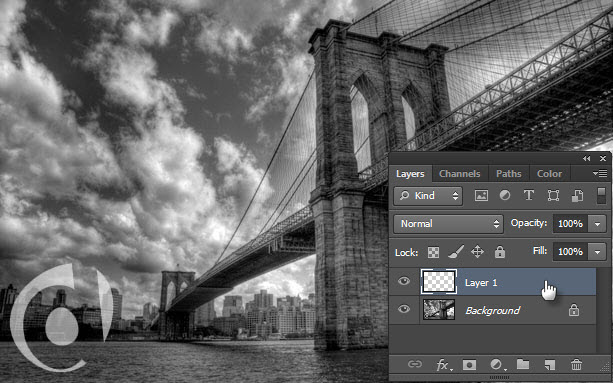
Setelah foto mentah anda sudah terbuka di halaman kerja. Kemudian langkah selanjutnya adalah membuat satu buah layer baru.
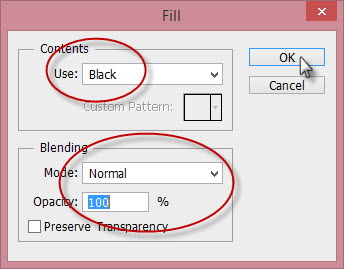
Selanjutnya pilih menu Edit > Fill atau bisa menggunakan sortcut Shift + F5. Dan atur Content dengan warna Black, Mode Normal, Opacity 100% dan klik OK.
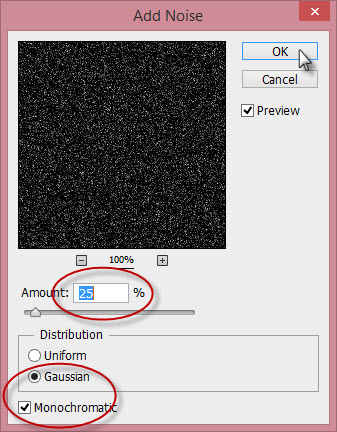
Maka background pada layer 1 akan berubah menjadi warna hitam (Black). Selanjutnya pilih menu Filter > Noise > Add Noise. Sesuaikan Amount 25%, Distribution Gaussian dan klik OK.
Maka hasil sementara seperti berikut.

Kemudian pilih menu Edit > Transform > Scale.
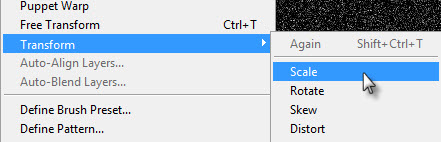
Dan perbesar ukurannya sebanyak 250%.

Jika sudah ubah blending mode menjadi screen.
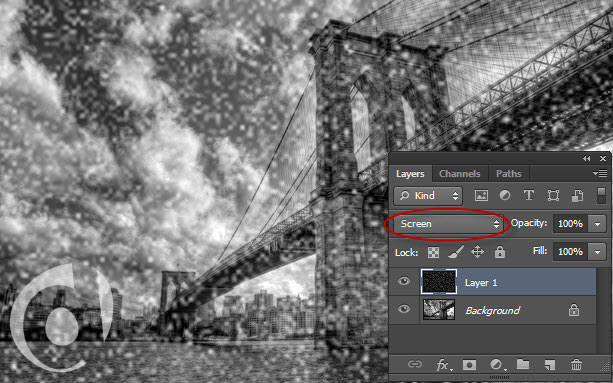
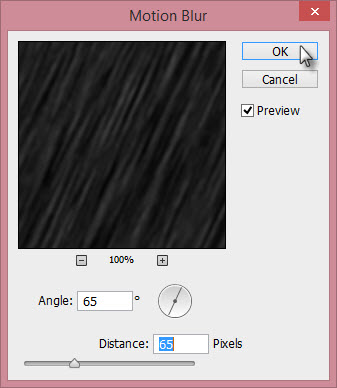
Nah sudah sampai pada tahap akhir. Pilih menu Filter > Blur > Motion Blur. Sesuaikan Angel 65%, DIstance 65px dan Klik OK.
Dan hasilnya seperti berikut. Selamat mencoba!

Webinar Gratis 2024
Sabtu, 09 Maret 2024
10 Bahasa Rekomendasi Untuk Dipelajari di 2024
Python Developer, Data Science, Web Application


Minggu, 26 Mei 2024, 09.00-13.00 WIB
(4 Jam Membuat Backend di Laravel 11)
