Membuat Efek HDR dengan Photoshop

Siapa yang tak suka dengan melihat foto pemandangan hijau yang menyehatkan mata? Selain indah tentu saja membuat pikiran ingin berada disana. Apalagi jika dipadukan dengan efek HDR. Pasti lebih menakjubkan. Lalu apa itu HDR? HDR (High Dynamic Range) atau Jangkauan Dinamik Tinggi adalah teknik dalam fotografi untuk mereproduksi sebuah jangkauan pencahayaan dinamis yang lebih besar dibanding menggunakan teknik fotografis atau pencitraan standar. Lebih lengkapnya baca disini ya.
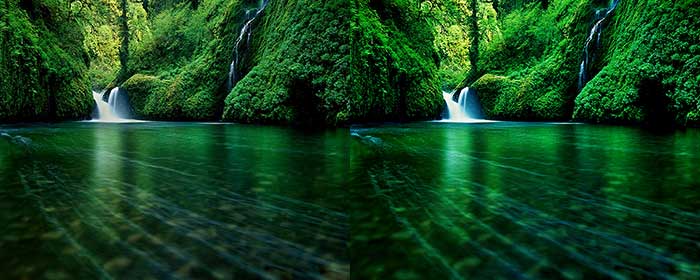
Penasaran? Yasudah langsung saja yuk. Hal pertama yang harus disiapkan adalah sebuah gambar pemandangan hijau. Contohnya seperti ini :

Langkah 1 : Buka gambar dalam photoshop. Lalu pilih menu Image > Adjustments > Levels...
Klik tombol Auto terlebih dahulu lalu klik OK.

Langkah 2 : Pilih menu Image > Adjustments > Shadow/Highlights...
Ketika keluar kotak dialog, ceklis Show More Options. Ikuti pengaturannya seperti di bawah ini lalu klik OK.

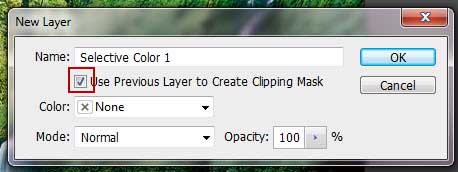
Langkah 3 : Pilih menu Layer > New Adjustment Layer > Selective Color...
Ceklis kotak Use Previous Layer to Clipping Mask dan klik OK.
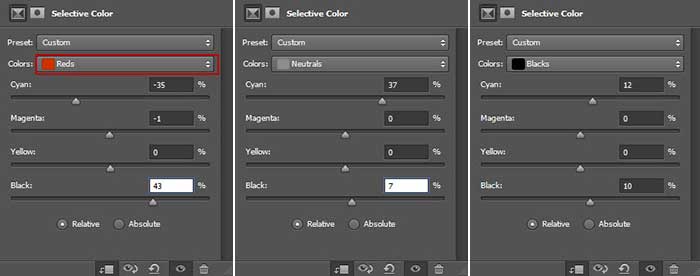
Langkah 4 : Atur parameter color Red, Neutral dan Black.
Untuk mengganti warna, tinggal klik saja Colors.
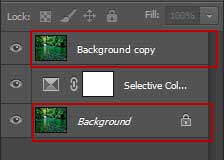
Langkah 5 : Duplicate layer Background dengan klik Ctrl + J dan pastikan layer Backgrround copy berada di paling atas.
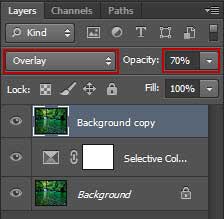
Langkah 6 : Pada layer Background copy, ubah mode layer menjadi Overlay dan Opacity menjadi 70%.
Yippi! Gambar yang telah kita buat berhasil menjadi efek HDR! :D
Webinar Gratis 2024
Sabtu, 09 Maret 2024
10 Bahasa Rekomendasi Untuk Dipelajari di 2024
Python Developer, Data Science, Web Application


Minggu, 26 Mei 2024, 09.00-13.00 WIB
(4 Jam Membuat Backend di Laravel 11)
