Membuat Efek Gambar Terpotong dengan Adobe InDesign

Selamat Pagi teman-teman Dumet School. Apa kabar semuanya? Hari ini saya akan berbagi kepada teman-teman sebuah trik tutorial menggunakan Adobe Indesign, yaitu membuat efek gambar yang terpecah dengan Indesign. Nah, untuk tutorial ini nantinya bisa teman-teman praktekkan ketika membuat sebuah desain Layout di InDesign. Caranya sangatlah gampang. Langsung saja disimak yah teman-teman..
1. Buatlah 4 buah Kotak menggunakan Rectangle Frame Tool yang ada pada toolbox di sebelah kiri.

2. Kemudian teman-teman seleksi semua kotak yang sudah teman-teman buat tadi dengan menggunakan Selection Tool.

3. Setelah semuanya terseleksi, sekarang teman-teman klik menu Object > Pathfinder > Add.

4. Maka 4 kotak tersebut, yang tadinya terdapat tanda Silang di masing-masing kotak, sekarang terlihat tanda
Silangnya menjadi satu tanda silang besar yang mencakup semua kotak.
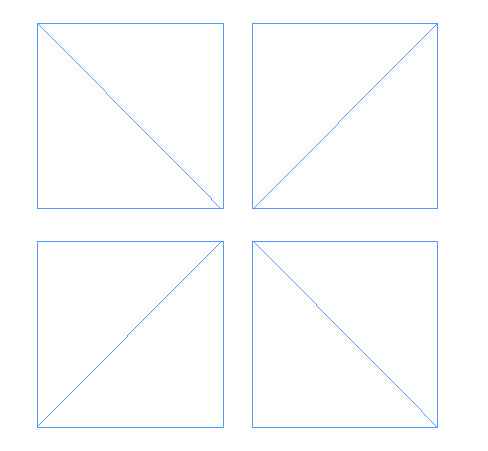
5. Nah, sekarang saatnya memasukkan gambar ke dalam kotak dengan klik Menu File > Place kemudian
teman-teman cari gambar yang ingin teman-teman masukkan, kemudian klik OK, sehingga gambarnya terlihat
seperti di bawah ini.
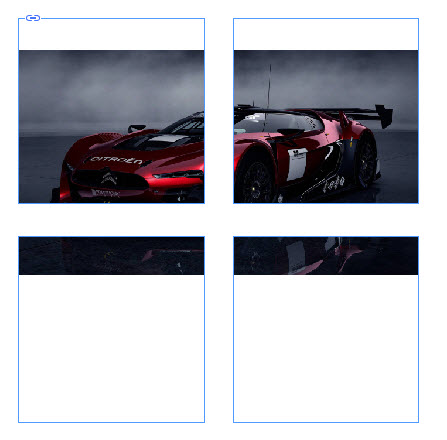
6. Kita sudah memasukkan gambar ke dalam kotaknya, tetapi gambar tersebut tidak sepenuhnya mengisi kotak
yang ada. Untuk menyesuaikan gambar dengan kotak yang ada, kita tinggal klik kanan pada kotak, kemudian
pilih Fitting > Fill Frame Proportionally maka secara otomatis, gambar akan menyesuaikan Kotak frame yang
tersedia.
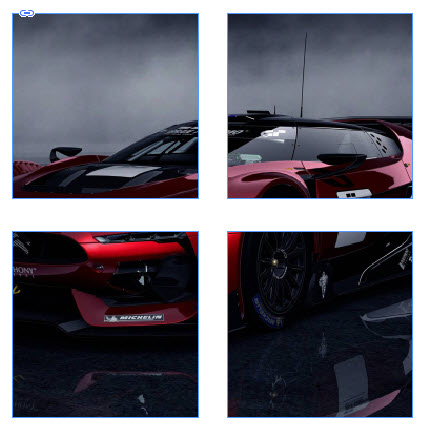
Itu tadi teman-teman sebuah tutorial bagaimana cara memecahkan gambar menggunakan Adobe InDesign.
Semoga bermanfaat dan selamat berkarya.
Webinar Gratis 2024
Sabtu, 09 Maret 2024
10 Bahasa Rekomendasi Untuk Dipelajari di 2024
Python Developer, Data Science, Web Application


Minggu, 26 Mei 2024, 09.00-13.00 WIB
(4 Jam Membuat Backend di Laravel 11)
