Membuat Desain 3D Bola dengan Photoshop

Pada tutorial kali ini saya ingin membuat sebuah gambar bola basket dengan hanya menggunakan Photoshop. Dalam praktek kali ini saya tidak memerlukan foto satupun sebagai bahan dalam pembuatannya. Hanya dimulai dengan membuat layer baru hingga menghasilkan sebuah gambar bola. Baiklah, ikuti langkah-langkahnya seperti berikut.
1. Buatlah sebuah Canvas baru berwarna putih dengan ukuran 300 X 300 pixel dengan resolusi 300 pixel/inch dengan cara meng-klik menu File>New.
2. Sekarang buatlah layer baru dengan menekan tombol (Ctrl+Shift+N) dan berikan nama layer “Tekstur Bola”, dan klik Ok.
3. Ubah warna Set Foreground Color dengan kode warna #ff6633 dan Set Background Color dengan kode warna #993300.
4. Klik menu Filter>Render>Clounds. Hasilnya seperti berikut.

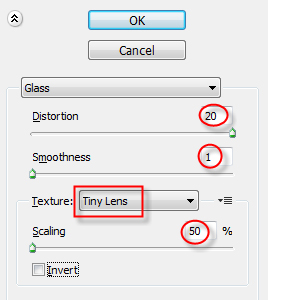
5. Klik menu Filter>Distort>Glass. Sesuaikan pengaturannya seperti gambar dibawah ini.
6. Maka perubahannya menjadi seperti ini.
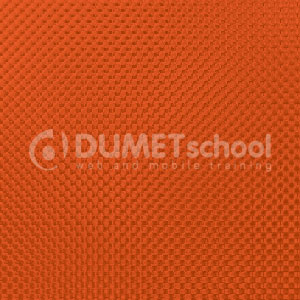
7. Buatlah layer baru dengan nama layer “Garis”. Dan buatlah garis seperti gambar berikut.

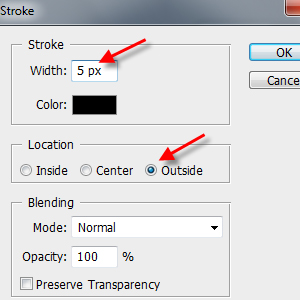
Bingung yach cara buat garisnya gimana? Caranya adalah seperti ini. Buatlah terlebih dulu seleksi dengan menggunakan Elliptical Marquee Tool untuk membuat garis setengah lingkaran. Klik kanan pada Canvas dan pilih Stroke. Sesuaikan pengaturan Stroke sama seperti gambar berikut. Dan klik Ok. Untuk garis vertical dan horizontal gunakan Rectangular Marquee Tool.
8. Gabungkan layer “Garis” dan layer “Tekstur”. Caranya adalah, pastikan layer “Garis” dalam keadaan terpilih. Klik menu Layer>Merge Down (Ctrl+E).
9. Klik menu Filter>Distort>Spherize. Dan klik Ok.
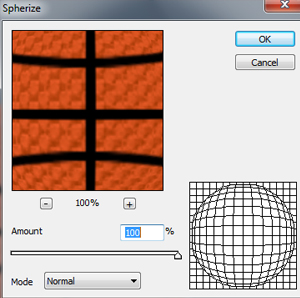
10. Maka hasilnya akan seperti berikut.
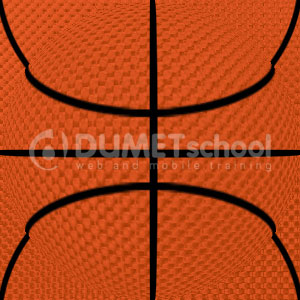
11. Seleksi bagian bola yang terkena efek Spherize dengan menggunakan Elliptical Marquee Tool.

12. Kemudian klik menu Select>Inverse (Shift+Ctrl+I). dan tekan tombol Delete pada keyboard. Hingga hasilnya menjadi seperti ini.

13. Berikan efek cahaya dengan mengklik menu Filter>Render>Lighting Effects.

14. Setelah diberi efek cahaya, transform sedikit objek bola tersebut kebagian kiri. Hingga yang sebelumnya membentuk garis vertical kini agak serong ke bagian kiri.

15. Dengan menggunakan Ellipse Tool (U) buatlah objek bayangan berbentuk oval di layer baru.
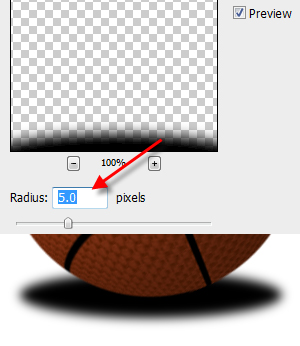
16. Pada objek bayangan tersebut, berikan efek Gaussian blur, caranya dengan meng-klik menu Filter>Blur>Gaussian Blur. Dan berikan nilai radius sebesar 5px.
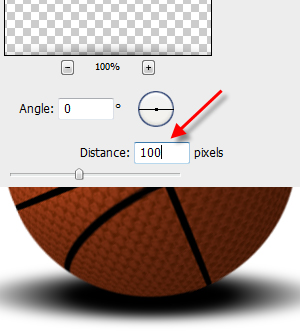
17. klik lagi menu Filter>Blur>Motion Blur. Dan berikan nilai Distance 100px.
18. Well, kini anda telah mendapatkan hasil akhir berupa sebuah bola (?) seperti berikut. Hmm,..mirip ga yach?
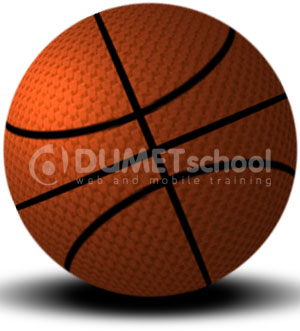
Selamat mencoba dan tetap semangat untuk selalu belajar bersama DUMET School.
Webinar Gratis 2024
Sabtu, 09 Maret 2024
10 Bahasa Rekomendasi Untuk Dipelajari di 2024
Python Developer, Data Science, Web Application


Minggu, 26 Mei 2024, 09.00-13.00 WIB
(4 Jam Membuat Backend di Laravel 11)
