Membuat DatePicker Dengan Alert Dialog di Android

Pada tutorial kali ini Anda akan memodifikasi pada artikel sebelumnya yaitu Cara Membuat DatePicker Sederhana Di Android. Sekarang Saya akan mengajarkan dengan menggabung bersama Alert Dialog. Berikut adalah step by step bagaimana cara Membuat DatePicker Dengan Alert Dialog di Android.
Berikut file strings.xml :
<?xml version="1.0" encoding="utf-8"?>
<resources>

    <string name="app_name">Alert Dialog</string>
    <string name="hello_world">Belajar Alert Dialog di Android.</string>
    <string name="button_no_yes">Alert Dialog NO - YES</string>
    <string name="button_icon">Alert Dialog Dengan Icon</string>
    <string name="button_3_tombol">Alert Dialog 3 Tombol</string>
    <string name="button_timepicker">Alert Dialog TimePicker</string>
    <string name="button_datepicker">Alert Dialog DatePicker</string>
    <string name="action_settings">Settings</string>

</resources>
Berikut file fragment_main.xml :
<Button
        android:id="@+id/button_datepicker"
        android:layout_width="match_parent"
        android:layout_height="wrap_content"
        android:layout_marginTop="10dp"
        android:text="@string/button_datepicker" />
Buatlah sebuah file di /res/layout/layout_datepicker.xml :
<?xml version="1.0" encoding="utf-8"?>
<LinearLayout xmlns:android="http://schemas.android.com/apk/res/android"
    android:layout_width="match_parent"
    android:layout_height="match_parent"
    android:orientation="vertical" >

    <DatePicker
        android:id="@+id/datepicker"
        android:layout_width="wrap_content"
        android:layout_height="wrap_content"
        android:layout_marginTop="10dp"
        android:calendarViewShown="false" />

</LinearLayout>
Berikut file MainActivity.java :
// inisialisasi
Button button_datepicker;

// dapatkan id dan nilai
button_datepicker = (Button) rootView.findViewById(R.id.button_datepicker);

// klik
button_datepicker.setOnClickListener(new View.OnClickListener() {
    @Override
    public void onClick(View v) {
        // jalankan fungsi
        alertDialogDatePicker();
    }
});

// buat fungsi
public void alertDialogDatePicker() {
    // inflate file
    LayoutInflater inflater = (LayoutInflater)getActivity()
            .getSystemService(Context.LAYOUT_INFLATER_SERVICE);
    // inflate file layout_datepicker.xml
    View view = inflater.inflate(R.layout.layout_datepicker, null, false);

    // dapatkan id dan nilai
    final DatePicker myDatePicker = (DatePicker)view
            .findViewById(R.id.datepicker);

    // buat popup
    new AlertDialog.Builder(getActivity()).setView(view)
    // judul
    .setTitle("Tanggal Hari Ini")
    // tombol
    .setPositiveButton("Tampilkan Toast", new DialogInterface.OnClickListener() {
        @TargetApi(11)
        public void onClick(DialogInterface dialog, int id) {
            /*
             * januari dimulai dari 0
             * + 1 agar bisa mendapatkan januari
             */
            int month = myDatePicker.getMonth() + 1;
            int day = myDatePicker.getDayOfMonth();
            int year = myDatePicker.getYear();

            // print hasil dalam toast
            Toast.makeText(
                    getActivity(),
                    month + "/" + day + "/" + year,
                    Toast.LENGTH_LONG)
                    .show();
            // dismiss / cancel dialog
            dialog.cancel();

        }

    }).show();
}
Berikut adalah hasilnya :
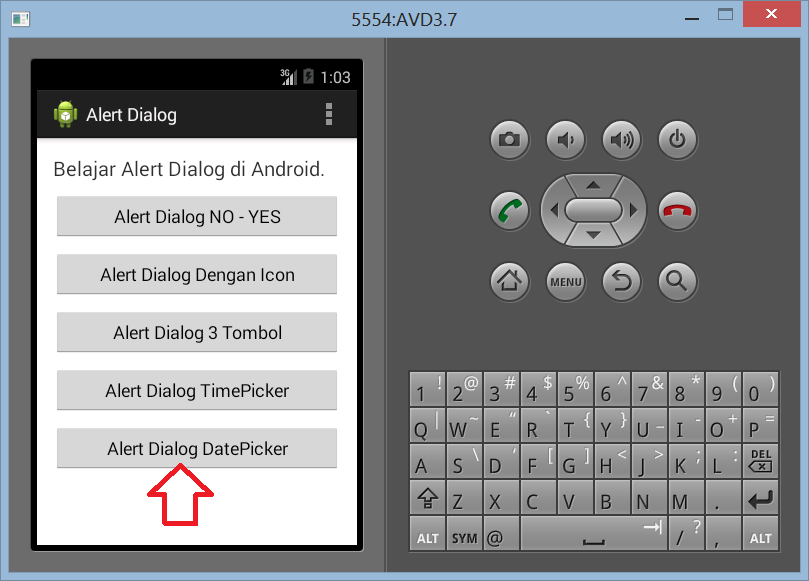

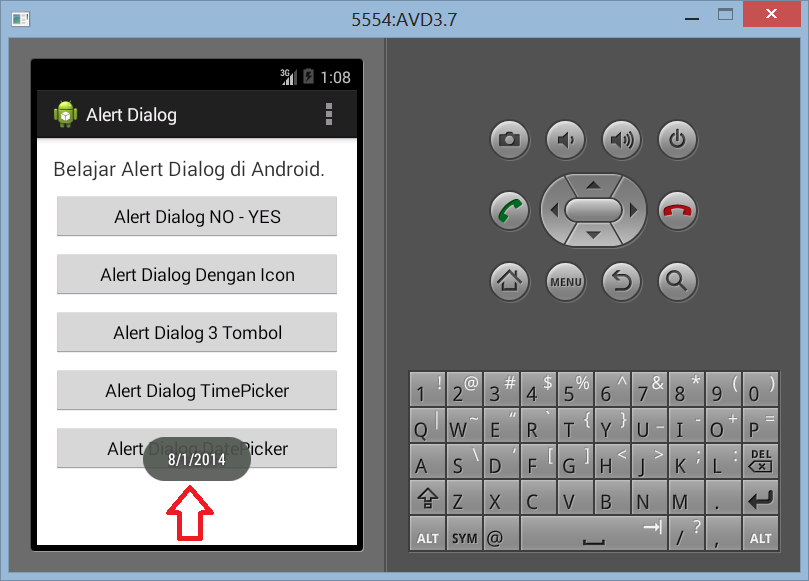
2 Agustus 2014
Webinar Gratis 2024
Selanjutnya Pada Bulan Maret 2024
Sabtu, 09 Maret 2024
10 Bahasa Rekomendasi Untuk Dipelajari di 2024
Python Developer, Data Science, Web Application


Webinar Selanjutnya Mei 2024
Minggu, 26 Mei 2024, 09.00-13.00 WIB
(4 Jam Membuat Backend di Laravel 11)
