Cara Menyimpan Garis Path Pada Adobe Photoshop

Hallo teman - teman pecinta Desain Grafis, pada tutorial kali ini saya ingin mengajarkan bagaimana menyimpan garis ath pada Adobe Photoshop, dimana garis path ini kita buat menggunakan Tool Pen Tool yang dapat dijadikan area seleksi, jadi fungsi menyimpan garis path ini untuk memberikan kemudahan bagi kita ketika images yang sudah kita seleksi dengan pen tool dapat kita gunakan kembali sewaktu - waktu tanpa harus menyeleksi kembali, pastinya akan memakan waktu jika kita harus menyeleksi kembali, nah bagaimana caranya?, mari kita belajar dan praktekan bersama - sama.
1. Siapkan Gambar yang ingin kita seleksi
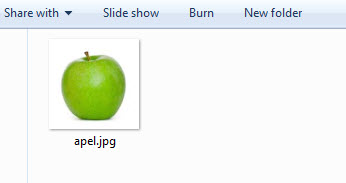
2. Buka Adobe Photoshop, disini saya menggunakan Adobe Photoshop CS6.
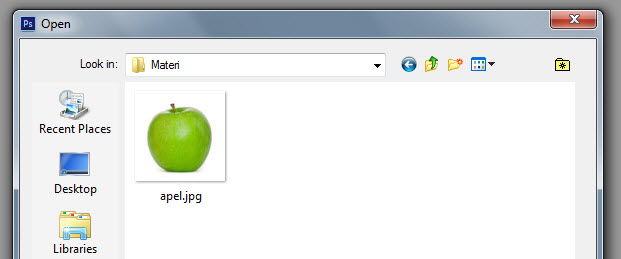
3. Silahkan buka file image yang akan kita seleksi klik menu File > Open cari image tersebut, jika sudah klik Open

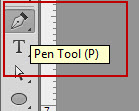
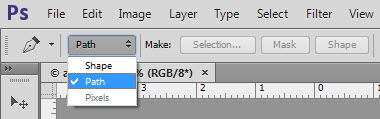
4. Klik Tool Pen Tool, Pastikan pada propoertis kita pilih jenisnya Path
5. Lalu kita seleksi image tersebut

6. Jika sudah perhatikan Pallete Layer, di dalam kelompok Pallete Layer terdapat Pallete Path, bagi yang Pallete Path nya tidak ada silahkan klik menu Window > Path, jika sudah akan terdapat layer Work Path atau hasil seleksi kita tadi menggunakan Pen Tool, Kita Select.
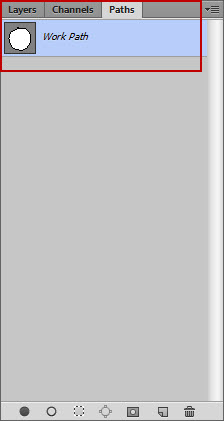
7. Lalu kita pilih menu yang terdapat di pojok kanan atas Pallete Path, pilih Save Path
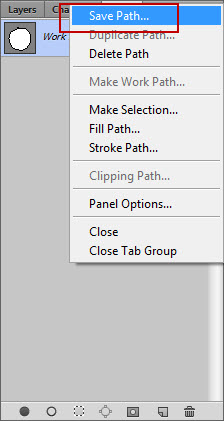
8. Lalu akan muncul bar Path, Kita beri nama Garis Path nya bebas sesuai keinginan, jika sudah klik Save. Nah Garis Path sudah tersimpan, tetapi path tersebut tidak secara otomatis tersimpan dengan filenya, maka setelah garis Path tersimpan kita harus menyimpan kembali File tersebut dengan format awal, dengan mengklik menu File > Save.
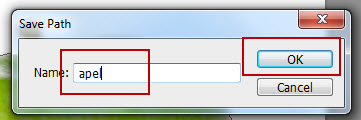
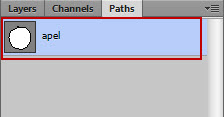
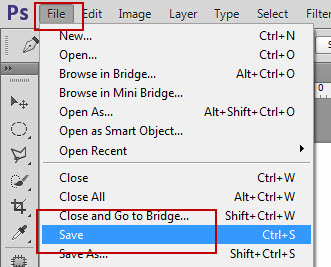
Jika sudah silahkan close File tersebut lalu buka kembali, apakah garis Path yang sudah kalian buat masih ada di Pallete Path, jika masih ada berarti kalian berhasil. Silahkan kalian ulang - ulang prosesnya agar kalian menjadi terbiasa, karna fungsi ini nantinya akan sering kita gunakan di pekerjaan desain kita.
Selamat Mencoba, semoga artikel ini bermanfaat bagi pembaca.
Terima Kasih
Webinar Gratis 2024
Sabtu, 09 Maret 2024
10 Bahasa Rekomendasi Untuk Dipelajari di 2024
Python Developer, Data Science, Web Application


Minggu, 26 Mei 2024, 09.00-13.00 WIB
(4 Jam Membuat Backend di Laravel 11)
